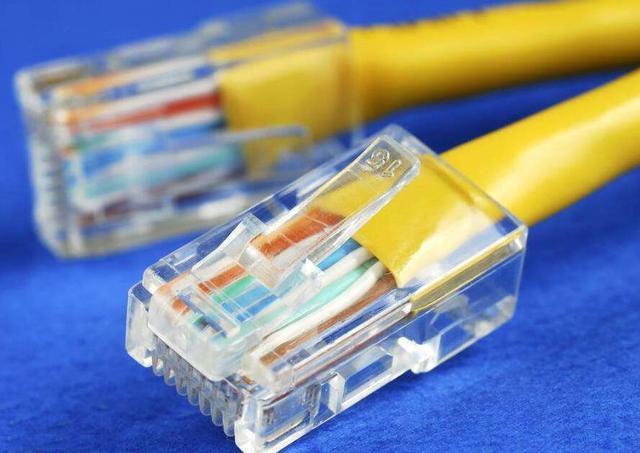
哎呀,很多小伙伴第一次用台式电脑时都会懵逼——网线到底该插哪儿啊?其实特别简单,网线接口就在电脑主机背面,就是那个长方形的插口,专业名称叫RJ-45接口。不同机箱的设计可能有点差异,但接口形状都是一模一样的,认准这个特征准没错!
连接步骤也超简单:先找到主机背面那个带小灯闪的网口,把网线水晶头对准插槽"咔哒"一声插到底就行。注意要看清楚哦,旁边还有USB接口和音频接口,可别插错啦!

路由器连接技巧
如果家里用的是路由器,记得要把网线另一端插到路由器的LAN口(一般是黄色接口)。这时候电脑就像接到小区网络大门一样,立马就能上网冲浪啦!要是插到WAN口可就尴尬了,那相当于把大门锁死了~
光猫连接秘籍
直接用光猫上网的话,网线要插到光猫的网口1或者标有"上网"的端口。这里有个小贴士:光猫默认地址是192.168.1.1,如果同时接路由器记得要改设置,不然两个设备会"打架"哦!
显示器接口别搞混
新手最容易犯的错就是把网线往显示器上插!拜托啦,显示器只有视频线接口,网线必须要插到主机背面的网卡接口。显示器和主机之间连的是视频线,可不是网线呀!
网络设置小窍门
插好线后还要进行设置:按下Win+I键打开设置,选"网络和Internet"→"拨号"→"设置新连接"。如果用的是拨号上网,记得要输入运营商给的账号密码,这一步就像给网络"上户口"一样重要!
网线插上后电脑没反应怎么办?
哇,这种情况太常见了!首先检查网线有没有"咔哒"一声插紧,再看主机背面的网口指示灯亮不亮。如果灯不亮,可能是网线坏了或者接口接触不良。还有个骚操作:把网线两头对调插试试,有时候就是水晶头接触问题。如果还不行,哎哟喂,可能是网卡驱动需要更新了,去设备管理器里瞅瞅吧!
路由器和光猫到底该插哪个口?
这个问题问得妙!记住口诀:路由器插LAN口,光猫插上网口。路由器就像个"网络分线器",要把网线插到LAN口才能把网络分给电脑;而光猫是直接联网的,要插到专门的上网端口。如果插错了,电脑就会像断了线的风筝一样上不了网,所以一定要确认清楚再插哦!
电脑显示未识别网络怎么解决?
哎呀呀,这时候先别慌!第一步右键点击网络图标选"疑难解答",让系统自己检测问题。如果不行,试试重启路由器和电脑,这个"重启大法"能解决80%的问题。还有可能是IP地址冲突,在网络设置里改成自动获取IP就行。最后杀手锏是更新网卡驱动,去官网下载最新驱动包准没错!
网线插着却上不了网是什么原因?
嘿,这得一步步排查!先看路由器指示灯是否正常闪烁,再看电脑网络连接显示什么状态。如果是黄色感叹号,可能是DNS出了问题,手动设置成114.114.114.114试试。有时候宽带欠费也会这样,打个电话给运营商确认下账户状态。最坑的是网线内部断了,换根新网线立马解决!







添加评论