
Photoshop中如何制作绚丽银河星空字和星空效果步骤是什么
想知道怎么在PS里制作出那种超级炫酷的银河星空字吗?其实操作起来没你想象那么复杂,来,跟着我慢慢念:
- 首先,打开PS,创建一个合适尺寸的新文件。尺寸嘛,完全看你需求,自由发挥!
- 随便打上你想要的文字,颜色简单点,用黑色好了,反正后面会变超赞。
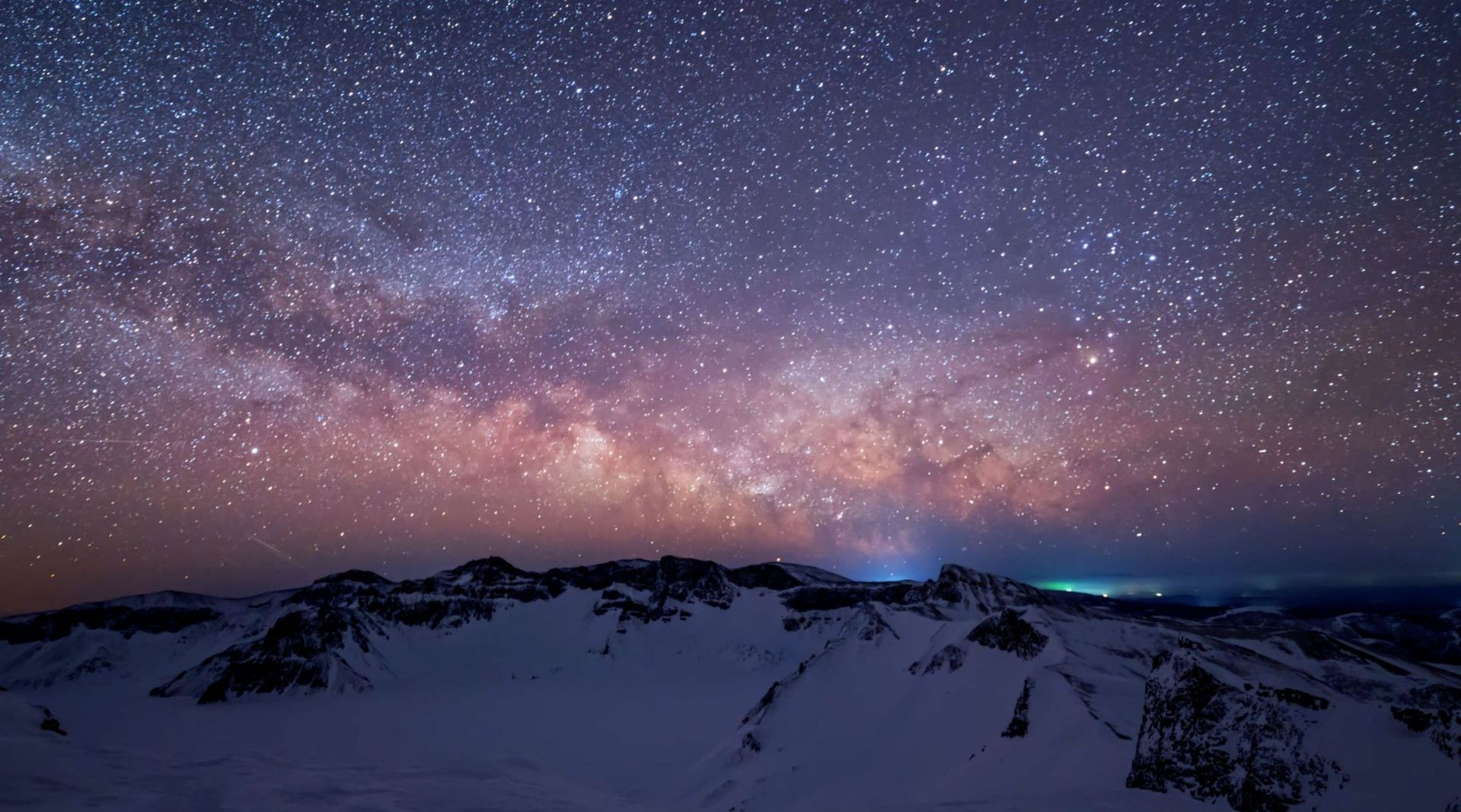
- 然后,直接拖入漂亮的星空照片,放到文字图层上面——这一步很关键!
- 接着,按住Alt键,鼠标移到文字图层和星空图层之间,点一下,切个蒙版,把星空的纹理完美融合进字里。
- 把星空照片复制一层,放在最底下做背景,稍微调暗点亮度,让背景更有层次感。
- 如果觉得还是不够暗?没关系,可以新建一层,拉个黑白渐变,嘿,效果马上up!
怎么样,是不是很简单?你看,这些步骤轻轻松松就能做出那种梦幻炫彩的星空字了!
同时,关于制作星空效果的基础步骤也很重要,别忘了:
- 新建一个黑色背景,填满真的是必不可少。
- 用滤镜菜单里的“添加杂色”,给背景加些星星的感觉,哇哦,立刻满天飞星!
- 还可以用笔刷工具,细细地给星空添点点缀,特别是大粒小粒的星云效果,摸摸手感,更有层次。
这样一来,整个星空的感觉就完全不一样啦,谁看了都忍不住点个赞!
PS中制作星空字的高级技巧都有哪些 如何用不同工具营造星空效果
如果你还想升级下自己的星空字,可以试试这些小秘诀,保证你惊呼“哇塞”!
- 用文字工具打字后,转成选区,再将背景图片里的非选区用Delete键删掉,这样就能做出“透明星空字”了,效果倍儿棒!
- 想让字体和线条变透明,露出背景星空?选中字符和边框选区,切换白色图层,按DEL键一删,一个字就变得晶莹剔透了,超酷!
- 想更梦幻?用不同大小的笔刷结合高斯模糊处理,先从大颗粒开始,再逐步细化小星星,层层叠加,PS立马变魔法工厂!
- 好了,别忘了最终合并图层,添加一些微调亮度和对比度,让星空字体完美无缺。
另外,软件功能界面字再多少繁琐,像美图秀秀这种傻瓜软件都能简单做星空字呢,轻松上手没压力!不过嘛,PS这个大神级别,还能做出赵丽颖签名那样细致的星空头像,完美结合星空与人像,点赞!
总的来说,想玩转PS星空文字效果,记住这些步骤,绝对能让你分分钟秒变大神,吸引一波粉丝点赞狂刷存在感呢!

相关问题解答
-
Photoshop中做星空字必须用蒙版吗?
哎,这个问题太棒了!其实啊,蒙版真的超关键,手摸手告诉你:蒙版能让星空纹理和文字完美结合,不用它的话,效果就会硬邦邦,没那么自然。虽然也能用其他方法,但蒙版才是让文字变成星空的灵魂神器,绝对不能少! -
新手如何快速做出梦幻星云字体?
来来来,新手小白别怕!用笔刷配高斯模糊一点点打造星云感觉,别着急,先大颗粒打底,再逐渐加小颗粒,调调亮度对比度,层次感就出来啦。操作简单得不行,关键是多试几次,效果就炫酷炸天! -
用PS做星空字体和用美图秀秀等软件有什么差别?
说实话,用美图秀秀轻松又省事,毕竟傻瓜化设计,一键出效果。但专业PS呢,灵活度炸裂,可以精细调整字体和星空各种细节,效果更酷更有质感。要是追求细节和高级感,PS绝对是大杀器! -
星空字背景太亮怎么办,怎么让它更突出?
亲,背景太亮是常见问题!你可以试着调暗底图亮度,或者叠加黑白渐变图层,把背景压暗一点,文字就会蹭蹭蹭蹭地跳出来啦!有时候,适当加点对比度和色彩调整,效果更棒,整体画面层次感蹭蹭上涨!
发布评论