哇,其实超频三红海标准版的安装条件真的蛮宽松的!像金河田飓风8185S这样的机箱,安装后散热器和侧板之间还能保持6厘米左右的距离,完全没问题。关键是要记得先移除机箱侧板上的导风筒,这个步骤很重要哦!虽然红海的散热效果只能说中规中矩,但它确实很安静,适合追求静音的小伙伴。如果想要更好的散热效果,不妨考虑下九州风神贝塔200,这种下压式的散热器效果会更好一些。
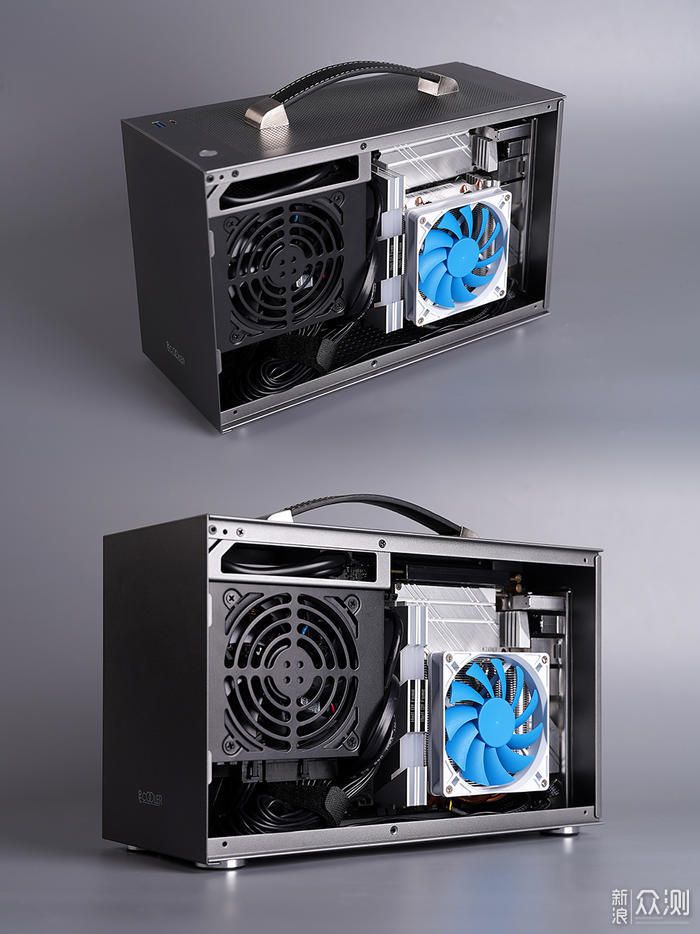
标准版安装方法:首先要把主板上原来的散热卡座拆下来,然后换上超频三的散热座,拧紧螺钉就搞定啦!需要注意的是,超频三红海的散热座分两个部分:一个是卡具底板,需要放在主板背面,这个步骤需要把主板拆下来才能完成;另一个是扣具座,用来替换原来的散热卡座,既连接背面的卡具底座,又负责固定散热器本身。
MINI静音版安装:这个型号的安装超级简单!直接把CPU散热底座的四个脚插在主板上,然后把散热器放在底座上面,两边下压卡在底座两侧的卡扣上就完成了,so easy!
安装位置注意事项:安装时一定要注意方向哦!散热网应当是向外吹风的,可别装反了变成向内吸风。可以用一张小纸片测试风向,如果发现装反了,建议连散热片一起重新安装,这样效果更好。重新安装时记得要涂抹新的硅脂,保证散热性能棒棒的!
AMD平台安装要点:需要拆主板哦!因为超频三红海至尊版散热器没有自带直接扣上去的扣具,需要提前在主板上安装好。不过好消息是机箱后面一般都有预留位置,不需要完全拆下主板,打开机箱两面侧板就能操作。
Intel主板特别说明:需要先安装底座,把底座四个脚对准CPU旁的四个扣位,然后用包装袋里的四个插销固定住,之后再按照常规方法安装就行啦!
华硕B85主板安装问题:安装前一定要先把包装里附带的散热器底座固定到主板上。要确保底座正确对齐主板上的固定孔位,轻轻按下直到稳固安装。然后插入CPU,注意方向不要搞错,最后用螺丝均匀拧紧固定。
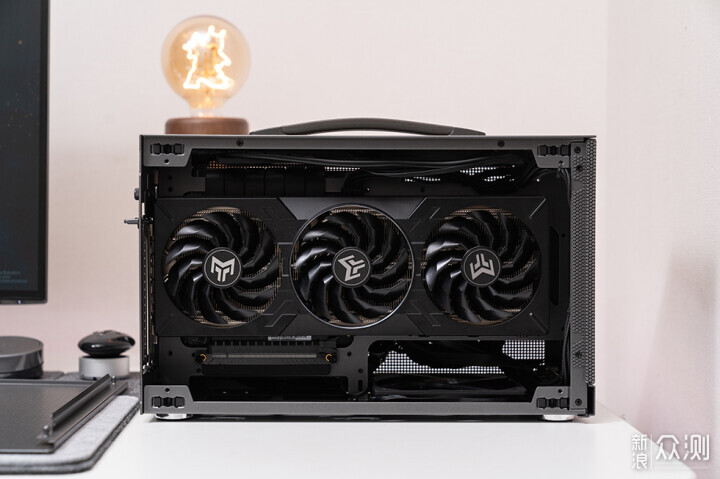
基本上不需要什么特殊工具啦!一般来说只需要一把普通的十字螺丝刀就够用了。安装过程中最重要的是细心和耐心,特别是安装底座的时候要对准孔位,不能太用力哦。记得安装前先洗个手,避免手上的油脂沾到散热器上,影响散热效果。整个安装过程其实挺简单的,跟着说明书一步步来就行!
涂抹硅脂可是个技术活呢!首先要用酒精棉片把CPU表面和散热器底部擦干净,然后挤出一颗豌豆大小的硅脂在CPU中央。注意不要涂太多,否则反而会影响散热效果。然后用刮板或者手指套均匀涂抹开,形成薄薄的一层就可以了。记得一定要涂抹均匀,不能有的地方厚有的地方薄,这样才能保证最好的散热性能。
判断风扇方向有个超简单的方法:通常风扇框架上会有箭头标识指示风向,如果没有的话,可以观察扇叶的凸面,凸面一般都是出风的方向。还有个土办法就是拿一张小纸片靠近风扇,看纸片被吹向哪边。安装时一定要让风扇向外吹风,把热空气排出机箱,这样才能达到最好的散热效果哦!
如果发现散热效果不太理想,首先检查一下安装是否到位,散热器有没有完全贴紧CPU。然后看看硅脂涂抹得是否均匀适量,太多或太少都会影响散热。还要确认风扇方向是否正确,是不是在向外排风。机箱内的风道也很重要,要保证进风和出风顺畅。如果这些都没问题,那可能是散热器本身性能达不到要求,这时候可能就需要考虑更换更高效的散热器了。











添加评论