
怎么用Photoshop把背景变成透明
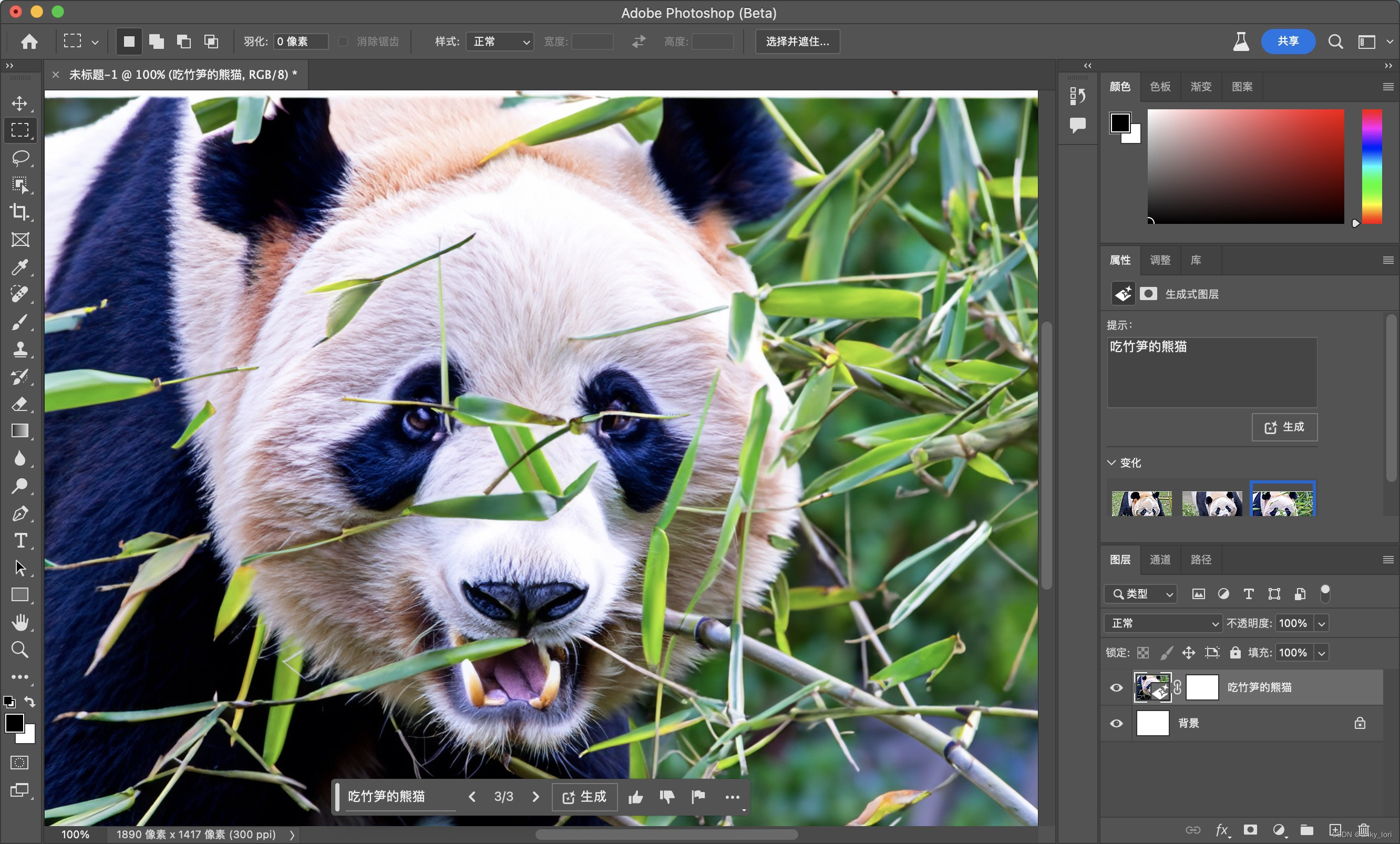
想要把图片的背景变成透明,嘿,不难!首先,你得打开Photoshop,然后点击【文件】-【打开】,找到你的图片素材,双击它,图片就会出现在PS界面了。接下来,重点来了:
- 在左侧工具栏里找到【快速选择工具】,点选它;
- 把鼠标放到你想保留的主体上,比如一个爱心图案,按住鼠标拖动,PS会帮你圈出这个部分的选区;
- 然后,按下组合键Shift+Ctrl+I,搞个反选,这样选中的就是背景啦;
- 最后,按Delete键或者点击“图层蒙版”把背景删掉,嘭!背景变透明了。
这个方法尤其适合前景和背景颜色差别挺大的图,很方便快捷!而且你也可以用魔棒工具或者套索工具,看情况选择,总之多试试,找到最适合你的!

如何把抠出来的人物放入另一个背景里怎么调整大小
抠好图之后,肯定想把人物移到另外一个背景里对吧?别急,听我说:
- 先打开原图,复制图层,给背景填个绿色,嘿,这样才能清楚地看到抠图效果,方便你调整;
- 用滤镜里的“Knockout2”插件,载入工作图层,选择内部工具锁定你的人物,外部工具来控制边框,这一步关键哦;
- 抠好后,按Ctrl+J,把选中人物复制到新图层上;
- 拖动这个新图层到你想放到的背景里,叮!人物到位了;
- 需要调整大小?别忘了选中人物图层,按Ctrl+T开启自由变换,拉拉拉,缩放旋转都妥妥的。
还有个实用小贴士:抠衣服上的人像,咱们可以用魔棒工具+图层蒙版配合画笔工具,边缘细节修一下,效果更自然。搞个高质量的合成小孩证件照也不难,挑张高清生活照,选用快速选择或磁性套索工具精细抠边,背景用纯色或简单色彩,效果棒棒哒!
别忘了,抠图没有固定套路,要根据图片具体情况灵活使用色彩范围、通道选择等技术,才能达到最佳效果。
相关问题解答
-
Photoshop抠图怎样快速选中复杂背景中的人物?
哎呀,这个问题常见又头疼哈!其实呢,PS的【快速选择工具】和【磁性套索工具】是救星,操作简单又灵活。先用快速选择工具大致圈定人物,如果边缘不准,就用磁性套索补充细节。遇到发丝这种难搞的,试试【通道选择】法,多调调,效果会惊艳!总之,别急,多玩几次,一点点就顺了。 -
抠图后人物边缘模糊怎么办?
哎呀,这个真挺让人崩溃对吧!先别慌,可以用“图层蒙版”加画笔工具慢慢修边缘,千万别直接擦,容易忽略细节。另外,PS里还有个“羽化”和“调整边缘”功能,往往能帮忙柔化过硬的边缘。多尝试几下,调整笔刷大小和透明度,效果会好上不少! -
怎么让抠出来的人物放进新背景里看起来自然?
嗨,保持自然的关键是匹配光线和色调。先把人物放进新背景,然后用“图像>调整>色阶”和“色彩平衡”工具,稍微调调亮度、对比度和彩色,这样人物和背景就能融合得漂漂亮亮啦!再用“滤镜>模糊”做点细微处理,背景虚化一点点,人物立刻就鲜活起来了。加点阴影啥的,那感觉,简直专业炸裂! -
抠图后如何调整人物大小不会失真?
这个嘛,只要用Photoshop里的“自由变换”(快捷键Ctrl+T),按住Shift键保持比例缩放就不会变形哦!不过别大幅度放大太多,像素有限,太放大难免会模糊。要是需要放大很多,那只能用专业的AI放大软件辅助啦。操作时别忘了慢慢拉,保持耐心,效果自然赞爆!






新增评论