
台式机显卡怎么安装显卡安装的基本步骤有哪些
想自己动手给台式机装显卡,其实没那么难!只要按照步骤来,一步步搞定,绝对能装得稳稳的。具体你看哈:
- 先关机拔电源线,然后用螺丝刀把机箱侧板卸下来,露出主板和其他硬件。
- 找到主板上最长的那个PCI-E x16插槽,它通常是蓝色或者黑色的,显卡的金手指要对准这个插槽,垂直推进去,直到插槽那边的卡扣“咔嚓”自动锁定。
- 对好显卡的金属挡板对齐机箱背部的安装孔,用螺丝固定稳稳当当。
- 如果你的显卡带独立供电接口,别忘了接上电源供电线,否则显卡可跑不起来哦。
- 装好后,把机箱侧板装回去,拧紧螺丝,插好电源准备点亮电脑!
听起来有点复杂,但一步步慢慢来,更多人都是在家里DIY完成的,绝对没压力!
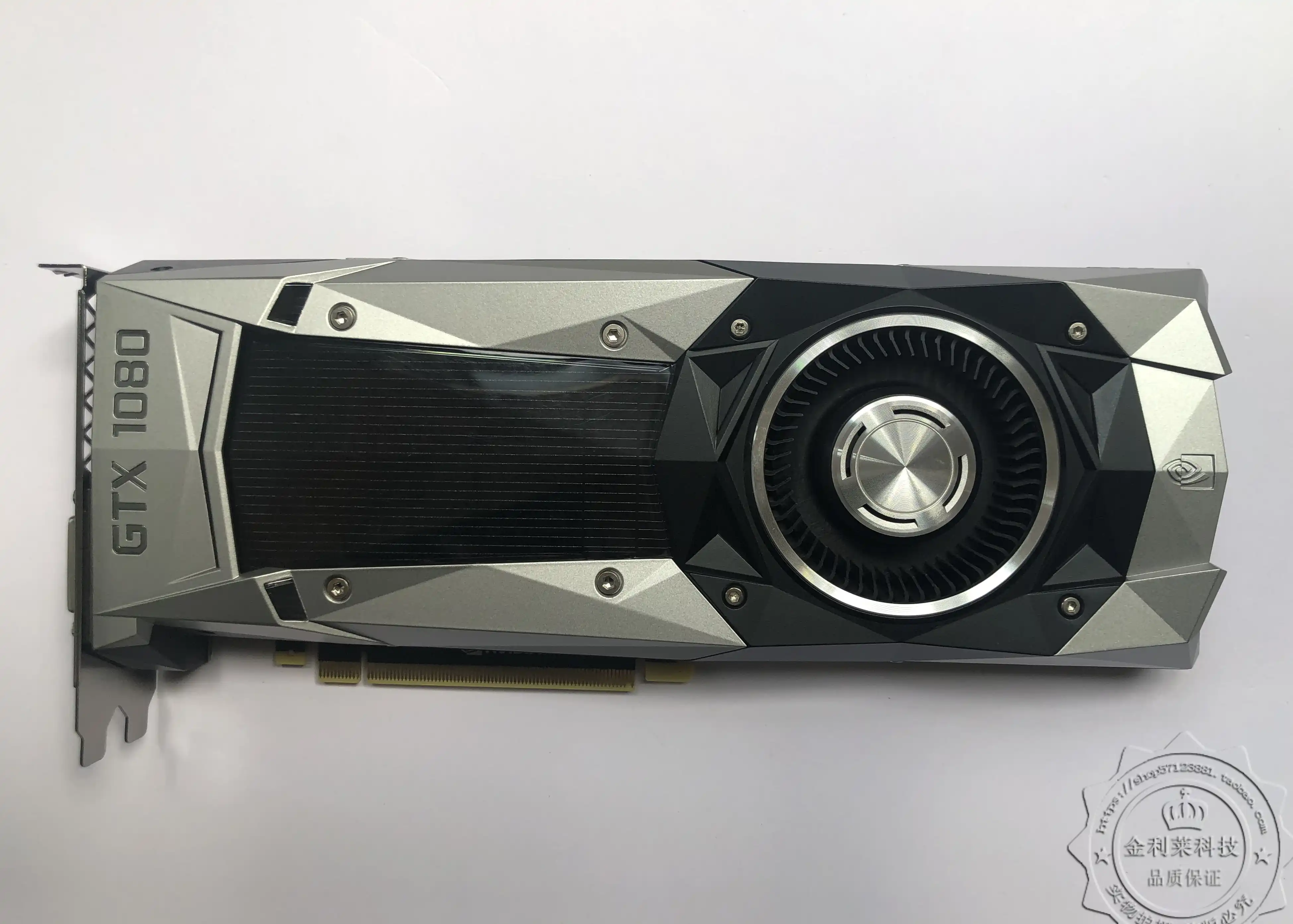
新电脑显卡驱动怎么安装 显卡驱动安装的详细流程和注意事项
装好了显卡,驱动没有装好,那显卡还是白搭!新电脑装显卡驱动,这套路你一定得get住:
- 用鼠标右键点击“此电脑”,选择“管理”,然后在左侧找到“设备管理器”。
- 展开“显示适配器”,你会看到刚装上的显卡型号,双击它打开属性窗口。
- 切换到“驱动程序”选项卡,点击“更新驱动程序”,然后选择自动搜索更新。
- 系统会帮你搜索最新驱动,自动下载安装,完成后重启电脑。
- 也可以直接去显卡厂商官网,比如NVIDIA、AMD,下载官方最新驱动,根据提示安装。
- 如果电脑出现电源自动关闭或重启问题,试试拔掉主板上的电池放电15-30分钟再重新安装显卡,绝大多数问题就能解决。
- 另外,记得先检查显卡和主板是否兼容,防止买了“尬装”的尴尬。
这样一步步操作下来,电脑性能和稳定性都能嗖嗖提升,完美!
相关问题解答
-
台式机显卡安装会不会很难弄? 说真的,刚开始听这事可能觉得挺吓人,但别担心,只要找到正确步骤,又不是要拆发动机,按照上面那几个小步骤,慢慢来,基本人人都能搞定!关键是小心防静电,慢慢插,别用蛮力,顺利完成!
-
插显卡时为什么要用那个卡扣锁住? 这个小卡扣超级重要哦,它就像是显卡的“安全带”,卡住后显卡不容易松动,保证运行稳定。要是没锁紧,显卡有可能接触不良,导致画面闪啊闪、崩溃啥的情况。
-
显卡驱动没装好会怎样? 哎呀,如果驱动没装好,电脑可能识别不出显卡,或者性能发挥不出来,画面卡顿,游戏跑不流畅,甚至显卡功能完全用不了。所以,驱动必须up-to-date,装好了才给力!
-
更新显卡驱动会不会搞坏电脑? 放心啦,官方驱动都是经过严格检测的,跟着官网指导一步步更新,肯定没问题。千万别乱往网上下载来路不明的驱动,那才是真折腾自己。不过如果更新过程中卡住,重启试试或者联系客服,没啥大问题!
发布评论