
Win7系统中如何通过计算机管理页面重启IIS服务
先来说说最“传统”但很实用的办法——通过计算机管理页面来重启IIS服务。步骤其实很简单,大家跟着来:
-
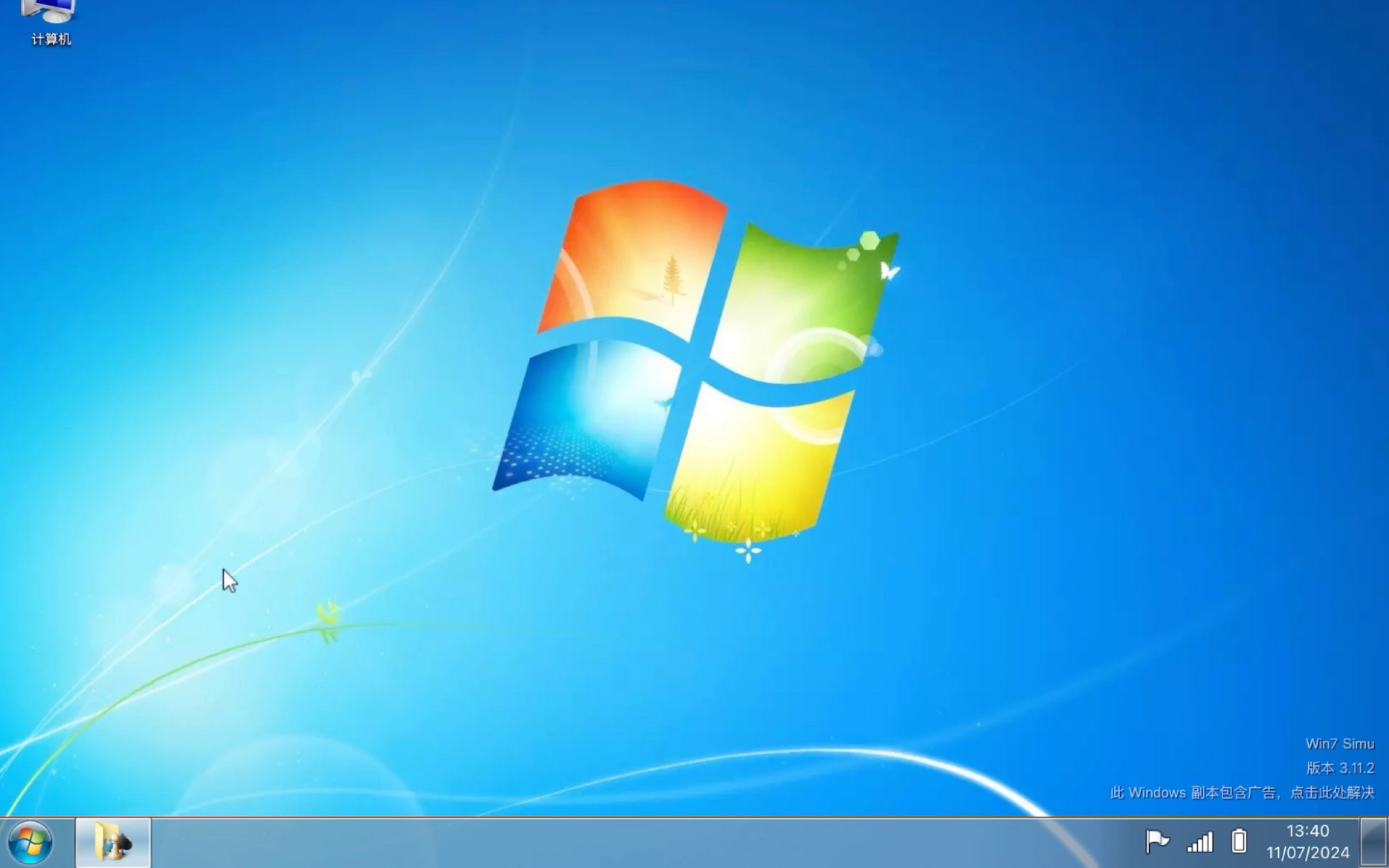
先回到Win7系统的桌面,找到那个熟悉的“计算机”图标。对,就是平时用来查看文件的那玩意儿。
-
接着用鼠标右键点它,往下拉一点话,选个“管理”选项。点开之后,会弹出一个叫“计算机管理”的页面。
-
在左边的菜单栏里,你要一点点展开“服务和应用程序”,然后再点开“服务”这个栏目。
-
找到名叫“IIS Admin Service”的服务后,右键点击,选“重新启动”。这样一来,IIS服务就会乖乖地停止并重新启动咯。
要提醒大家的是,重启前最好确保没有其他重要进程依赖IIS,不然可能会闹点小麻烦哦。
IIS服务怎么快速重启 哪些方法最实用
除了上面那种通过图形界面一点点操作的办法,兄弟们,还可以用其他更快的方式撑场面呢。说不定你会觉得哪招更顺手:
-
命令行一把梭 —— 打开命令提示符(也就是cmd),输入超级简单的命令:
iisreset,然后回车。嘭!IIS服务没啥花哨,就是直接被重新启动了。特别适合急着重启服务的时候,效率杠杠的。 -
IIS管理器来帮忙 —— Win+R调出“运行”窗口,敲入
inetmgr,一键打开IIS管理界面。不费吹灰之力~
接下来你逛到左侧栏,找到你的目标网站,右键点开,选择“管理网站”,然后再点“重新启动”。就是这么简单,你的网站立刻就能被刷新,服务也跟着重新活过来了。
- 服务管理界面操作 —— 暗号就是:控制面板 -> 管理工具 -> 服务。进到这里之后,寻找“IIS Admin Service”,给它点个右键,选“重新启动”即可。
这三招放在一起,你说哪个是你的心头好?自己摸索摸索,肯定有一款适合你。

相关问题解答
-
Win7系统下重启IIS服务最简单的方法是什么呢?
哎呦,这个超级简单!最方便的绝对就是打开命令提示符,直接丢个iisreset命令进去,敲回车就完事了。别看步骤短,效果快得很,尤其当你赶时间,急需服务重启的时候,它绝对是你的救星。 -
用图形界面重启IIS服务有没有什么注意事项?
有滴~虽然图形界面操作看上去比较直观,但别忘了先确保没有其他关键程序正在用IIS。要不然,重启时服务中断会影响你的网站或者应用哦。还有,别慌,遇到确认窗口点“是”就好了,系统会自动依次停止再启动。 -
IIS服务重启后常见的故障怎么解决?
嘿,这种情况时不时会碰到,别急,先检查服务状态是否真的“启动”了,或者有没服务器上没被锁住的端口。再不行的话,重新启动整个计算机,很多时候服务“小脾气”就此消失啦。 -
IIS管理器和命令行重启哪个更好用?
这哥俩各有千秋哎。命令行速度快,适合熟练用户;IIS管理器则界面友好,新手也能轻松掌握。反正你用习惯哪个就顺手拿哪个呗,灵活切换,工作效率自然蹭蹭往上涨。
发布评论