哎呀,很多小伙伴用MacBook往移动硬盘拷文件时都会遇到这种情况——明明硬盘连接正常,但就是复制不了!其实这事儿特别常见,多半是因为移动硬盘的格式和Mac系统不兼容。比如硬盘原本在Windows上用的是NTFS格式,而Mac系统默认只能读取这种格式,却不能往里写东西。这时候你右键硬盘图标,就会发现复制选项直接灰掉了,简直急死人!
另外有时候可能是权限问题在搞鬼,比如系统安全设置限制了外接设备的写入权限。还有啊,数据线接触不良或USB接口松动这种小细节也会导致传输失败,所以第一步一定要先检查硬件连接是否靠谱哦~
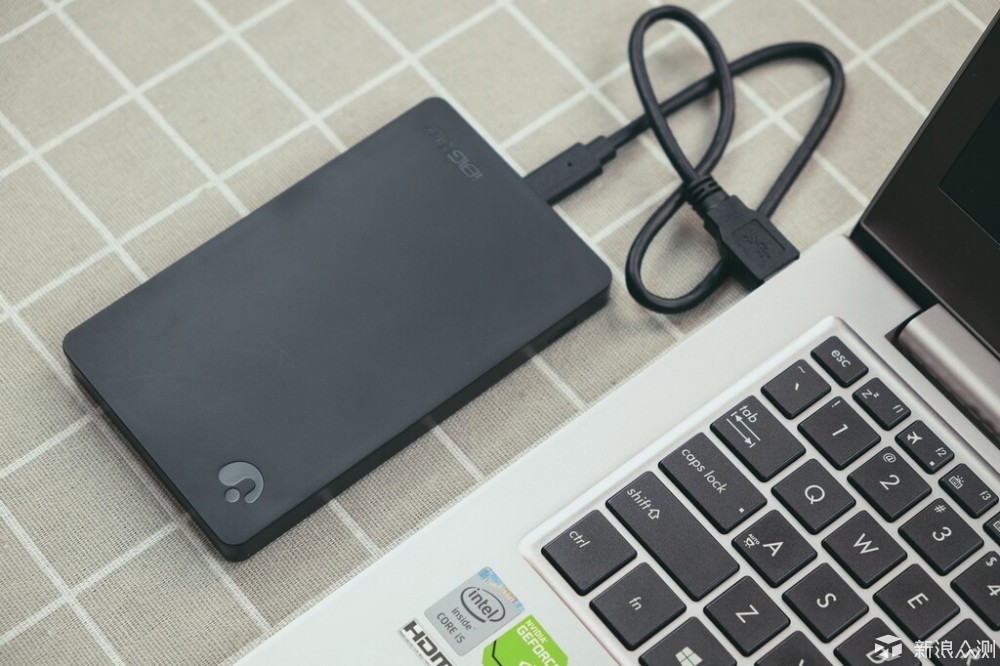
格式化移动硬盘为Mac兼容格式
首先把移动硬盘通过USB线连上Mac,桌面上会弹出硬盘图标。接着打开「启动台」找到「磁盘工具」,在左侧选中你的移动硬盘后,点击顶部的「抹掉」按钮。这里要敲黑板啦——务必选APFS或Mac OS扩展(日志式)格式,这两种是Mac原生支持的,读写速度超流畅!如果需要在Windows和Mac之间交叉使用,那就选exFAT格式,不过要注意单个文件别超过4GB哟。
第三方软件破解NTFS限制
如果不想格式化硬盘(比如里面有重要数据),可以试试装个NTFS读写工具像Tuxera NTFS啦、Paragon NTFS这些。安装后就能直接在Mac上读写NTFS格式的硬盘了,特别省心!不过记得选正版软件,免得遇到兼容性问题。
检查磁盘访问权限
打开「系统偏好设置」里的「安全性与隐私」,找到「隐私」标签页中的「文件和文件夹」选项。确保你的移动硬盘已经被勾选允许访问。如果还不行,可以右键硬盘选「显示简介」,看看最下面有没有锁图标,需要的话点击解锁并设置读写权限。
移动硬盘在Mac上显示只读怎么办?
嘿,这种情况十有八九是格式兼容问题!NTFS格式的硬盘在Mac上默认就是只读的。解决办法有两个:要么用磁盘工具把硬盘格式化成Mac专用格式(注意备份数据哦),要么安装NTFS读写软件。还有个隐藏技巧——检查硬盘是否被锁定物理开关,有些移动硬盘侧面有个小开关,拨到解锁位置就好啦!
Mac格式化移动硬盘会丢失数据吗?
当然会啊!格式化相当于把硬盘清空重来,所以一定一定要提前备份重要文件!如果硬盘里还有资料没转移,可以先尝试用第三方软件解决读写问题。不过要是硬盘本身就有故障,格式化反而能修复错误,这时候就得权衡利弊啦~
移动硬盘在Mac和Windows都能用的最佳格式是什么?
强烈推荐exFAT格式!这个格式简直是跨平台神器,既能在Mac和Windows之间无障碍传输,又支持大文件(超过4G都没问题)。不过要注意老旧设备可能不兼容exFAT,如果经常要接投影仪或车载播放器,还是用FAT32更稳妥些。
为什么移动硬盘连接Mac后不显示图标?
先别急,可能是系统识别延迟。可以试试这几个步骤:换个USB接口插拔,或者打开「磁盘工具」看看左侧列表里有没有硬盘。如果还不行,可能是数据线问题(苹果原装线最靠谱)。偶尔也可能是系统缓存捣乱,重启电脑就能解决哦!









添加评论