
PS怎么变成3D效果 怎么用PS将图片做出3D效果
很多小伙伴可能会好奇,PS到底怎么弄出3D效果呢?其实步骤并不难,只要你按照下面的小技巧来操作,就能轻松搞定啦。
- 首先,打开Photoshop,导入你想做3D效果的图片。
- 然后用快捷键【Ctrl+J】复制背景图层,隐藏原图层不显示。
- 选中复制的图层,点击右下角的【添加图层样式】,进入【混合选项】,取消勾选【R通道】,只保留【G】和【B】,这是为了制造立体分色效果。
- 再次复制这个新的图层,调整图层的位置,形成酷炫的3D位移感。
- 此外,Photoshop还有个超棒的3D菜单,点开顶部菜单栏里的【3D】,你会发现可以从文字或图层新建3D对象,然后调节斜面、深度等参数,文字或者图形立刻变成立体的样子,超级炫酷。
这几个步骤就是PS变3D最主要的套路啦,一点点就能玩出层次感和空间感。有没有觉得神器感爆棚?赶紧去试试吧!
PS中人物投影效果怎么做 PS中怎么做3D人物建模图
说完了变立体,咱们接着聊聊怎么用PS给人物添加自然的立体投影和做3D人物建模,这个真的让作品质感up up!
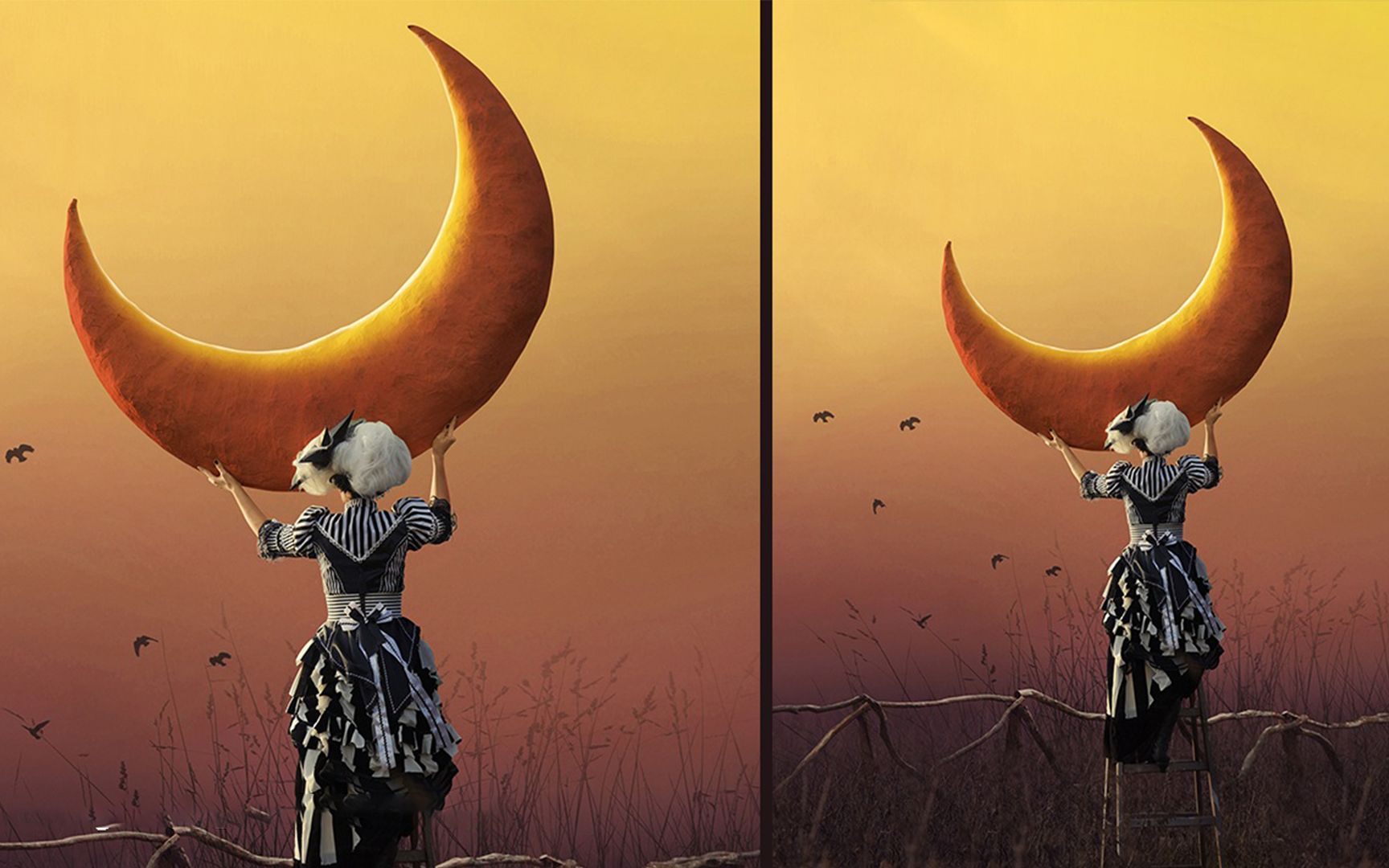
- 先选好你的人物图层,在顶部菜单里找到【3D】,点“从图层新建3D模型”,PS会自动帮你把人物变成可旋转的3D对象,超方便!
- 接下来,切换到3D面板,调整“无限光”或者“点光”这样的光源位置和角度,这样投影才够自然,人物会显得立体饱满,不会扁扁的。
- 如果想做3D建模,打开“3D面板”,选择“新建3D图层”,可以创建球体、方体等基本形状,再用变换工具随意旋转大小。
- 还可以导入纹理贴图,让模型看起来真实得不要不要的。别忘了用灯光和阴影工具增添立体感,感觉马上高级不少!
- 做完后,想导出3D模型也完全OK,方便继续用其他软件加工,真是太贴心啦。
说起来是不是很酷?用PS玩3D其实就是这么简单,你完全可以靠自己幻化出酷炫的立体人物和自然投影,作品质感瞬间飙升,羡慕眼神都来了!
相关问题解答
-
PS里的3D功能怎么用才更简单好上手?
哎呀,这个嘛,超级简单的!你先在画布上随便写个字或者画个简单图形,然后点菜单里的【3D】选项,选择“从所选图层新建3D凸出”,嘭的一下,立马出现3D效果。接着调节旋转和光线,感觉自己马上变成高手!操作流畅,真的一点都不难,强烈建议多试试,摸出了感觉会超级爱上它~ -
PS制作3D效果图有什么技巧吗?
当然了!最关键的其实是分层和光影的处理。先把主体从背景分离出来,放在不同图层上,然后利用内容感知填充修整背景,避免凌乱。加上适当的光源位置调整,投影自然流畅,再配合调色和纹理,你的3D效果图立马让人眼前一亮,超有质感! -
PS做3D人物建模难吗,有没有快捷办法?
说实话,入门其实不难,关键是多玩多尝试。PS自带的3D面板功能就挺全的,用“从图层新建3D模型”可以快速搞定人物基础立体,再加纹理和灯光就很nice了。虽然不能跟专业3D软件比,但做简单3D效果绝对够用。千万别怕,放开手大胆玩,肯定玩得嗨! -
PS能把普通照片直接转成3D模型吗?
嘿,这点PS还是蛮棒的!先载入照片,复制图层隐藏背景,打开3D面板,设置参数,点击创建,PS就能把2D照片变成3D模型,旋转看看效果,像魔法一样神奇吧!但别期待太多复杂模型,毕竟PS主要是平面设计,简单3D还是轻轻松松搞得定啦~






新增评论