
Dreamweaver怎么安装和启动软件
首先啊,你得确保自己的电脑上已经安装了Adobe Dreamweaver。如果还没装,没关系,直接跑去Adobe官网或者靠谱渠道下载个最新版,绝对放心。安装好之后,直接双击桌面上的图标启动软件。启动时,软件可能会自动弹出一个“首选项”窗口,没事儿,那是让你调整一些基本设置。你也可以通过菜单找到“首选项”自己去改。这样,Dreamweaver就准备就绪啦!
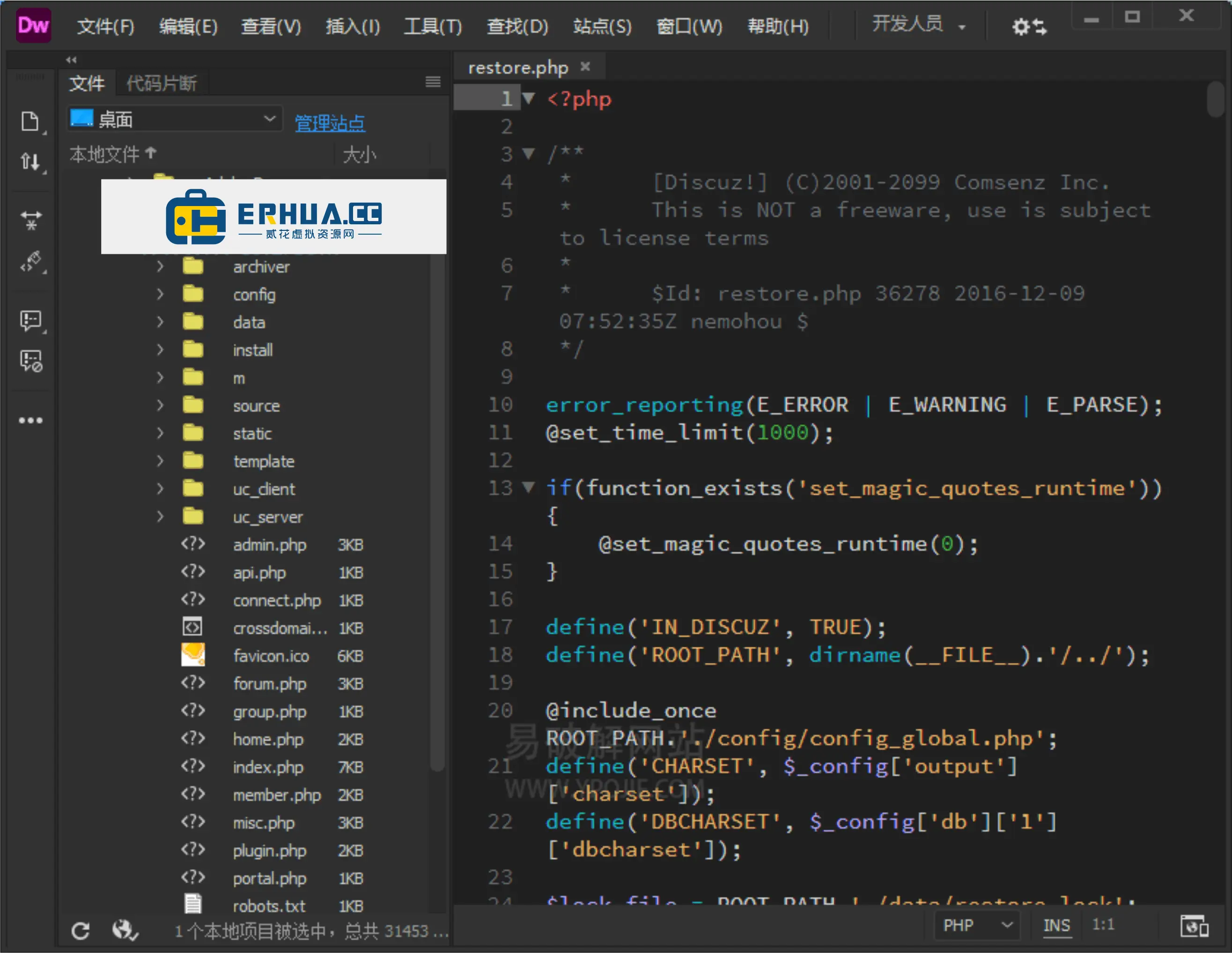
Dreamweaver新建站点和管理文件夹怎么操作
接下来,咱们说说开干的第一步——新建站点和管理项目文件。操作起来其实特别简单,跟我一步步来:
-
先在电脑上找个地方新建个文件夹,建议放桌面啥的,方便找着。然后打开这个文件夹。
-
在这个大文件夹里,再新建三个小文件夹,命名为css、JavaScript和images。这样结构炮打不怕火烧,文件管理清清楚楚。
-
打开Dreamweaver,选择菜单中的“站点”,然后点“新建站点”,这时候弹出一个“站点设置”窗口。
-
给你的站点取个名字,质朴简单就好,接着指定之前新建的那个大文件夹,作为本地站点根目录,点确定。
-
有了站点,你以后管理网页文件、上传资源都方便多啦,省得到处找文件乱套。
-
创建完站点后,可以开始做页面布局,利用Dreamweaver那些漂亮的工具,比如表格啊、层叠样式表(CSS)啥的,调色呀、字体大小呀啥的,都能轻松设置,页面分分钟变得美美哒!
-
如果你想添加图片,只需要选中网页中你想插入的位置,点击“插入”菜单,选择“图像”,然后从之前准备好的images文件夹里选图片,一两下就能搞定,超省事儿。
总之,这些操作听起来多,做起来一点都不难,熟悉了你就是网页制作的小能手了!

相关问题解答
-
Dreamweaver适合初学者入门吗?
哦,完全合适啦!Dreamweaver设计得很友好,界面直观,功能丰富,连你这种新手小白都能慢慢摸索着学上手。而且在线资源超级多,遇到啥问题搜一搜就能找到答案,根本不用担心卡壳。 -
新建站点的文件夹结构为什么要这么分?
哈哈,其实这就是为了让你的网站文件井井有条,不然全搁一起,哪儿是哪儿?css放样式,JavaScript放脚本,images放图片,分门别类以后维护、修改超方便,省了无数烦心时间。 -
Dreamweaver里插入图片会不会很复杂?
一点都不!放心啦,只要你提前把图片准备好,点几下“插入”→“图像”,选中图片就完事。它还会帮你自动调整路径,省得你去折腾代码,超级人性化,简直是懒人福音。 -
Dreamweaver能用来做复杂的网页布局吗?
当然没问题!Dreamweaver不仅支持表格布局,还支持CSS层叠样式,你可以玩转字体、颜色、边距各种细节。再加上它支持代码视图与设计视图切换,不管你是菜鸟还是大神,都能满足需求,真的是网页设计利器哦!







新增评论