哇,台式电脑换电源这事儿说难不难,但一定要注意安全哈!首先千万记得断电,一定要把电源插头拔掉,这可是保命操作,不然触电可不是闹着玩的。然后呢,就要开箱啦,把机箱后面左侧的两个螺丝拧下来,轻轻一推就能打开侧盖,看到里面的构造了。接下来要找到原来那个电源,它会有一个小小的插口连着主板,轻轻扭一下就能拔下来,这时候就能把旧电源取出来啦。
哎,说到拆卸电源的具体步骤,其实特别简单:先用螺丝刀把固定机箱侧盖的螺丝卸掉,推开侧盖;然后在机箱内部找到固定电源的四颗螺丝,一颗一颗拧下来;最后别忘了把所有连着电源的线缆都拔掉,包括主板上的那些,这样旧电源就能轻松拿出来了。
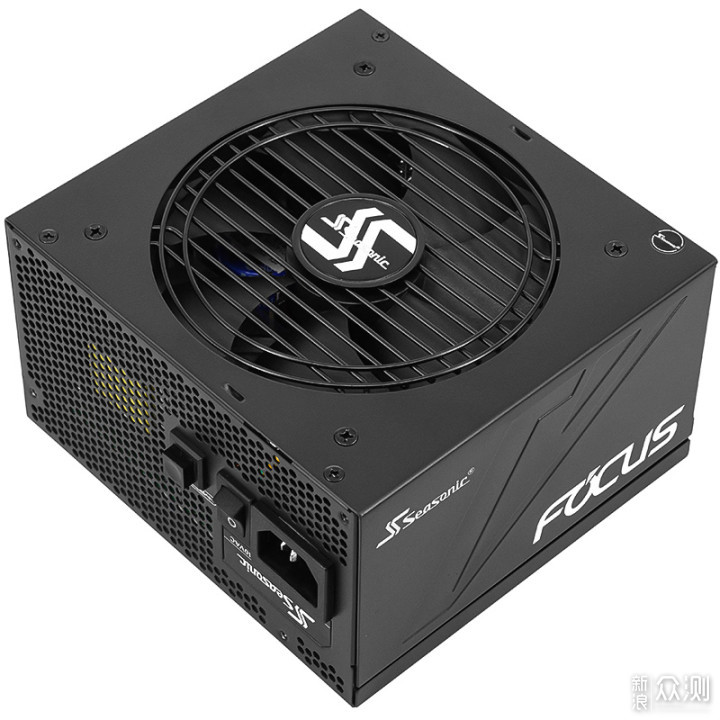
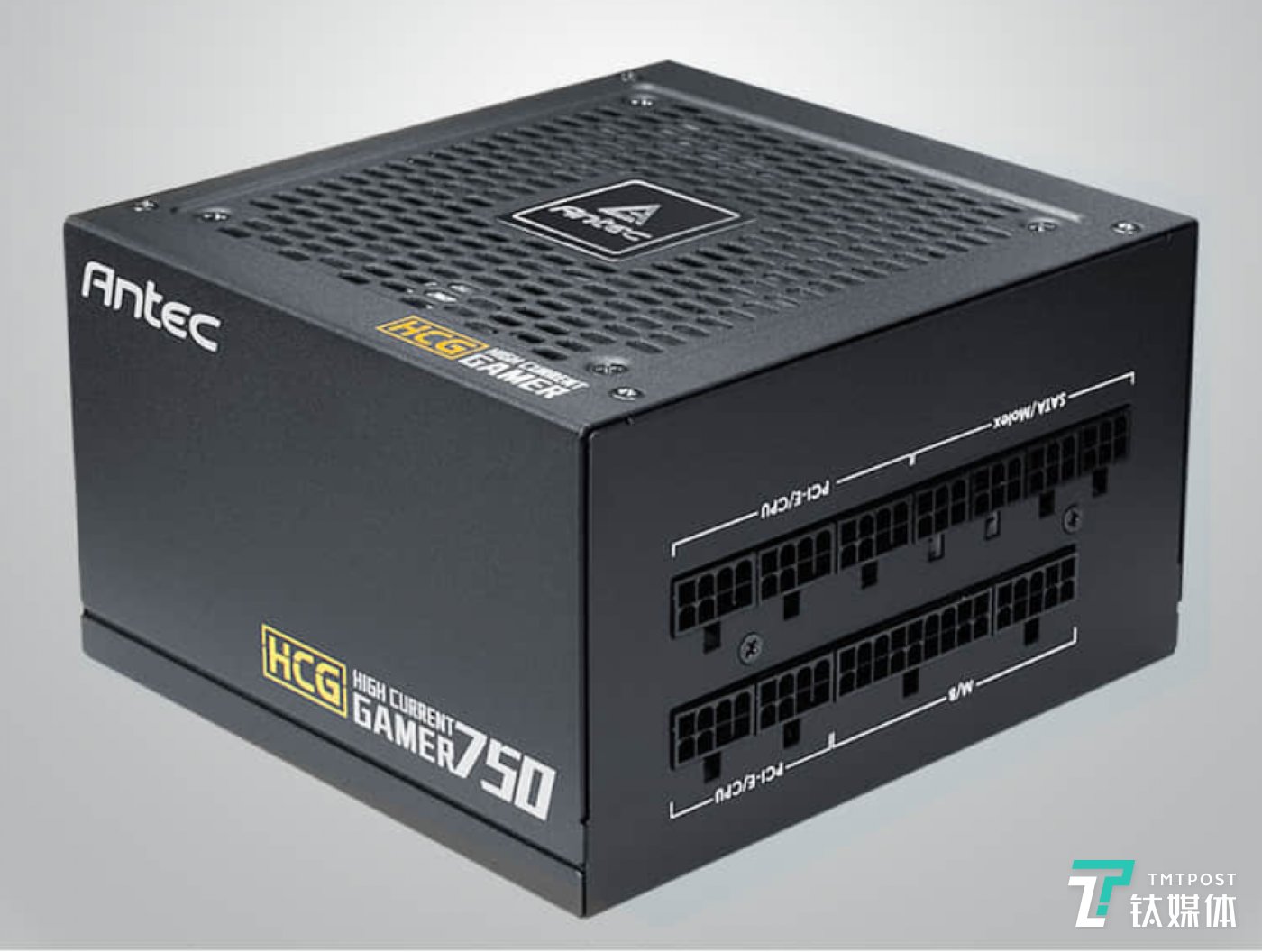
台式电脑主机电源不插可以吗?
哎呀,当然不行啦!电源可是电脑的“心脏”,不插电的话整台电脑就完全没法工作啦。主板、CPU风扇、硬盘、显卡这些关键部件全都指望电源供电呢。现在的主板基本都是24PIN接口,电源上也有对应的插口,插上去就行,设计得很贴心,有防呆功能所以一般不会插错。还有CPU供电是4PIN的,别忘了接哦。总之,电源是必须插的,不然电脑就是个摆设啦!
自己更换电源需要注意什么?
嘿,自己换电源最要注意的就是安全第一!一定要先断电,把插头拔掉,不然触电可太危险了。然后要准备好合适的工具,比如螺丝刀和配套的螺丝。接线的时候要耐心,看清楚接口方向,现在都有防呆设计所以一般不会插反。如果你是个新手,建议先看看教程视频,跟着步骤一步步来,千万别蛮干。还有啊,装完之后先别急着盖盖子,通电测试一下确认没问题再封箱,省得反复拆装麻烦。
电源线插错了会损坏电脑吗?
哇,这个问题很关键!确实有可能损坏电脑,所以接线时一定要小心。现在的接口大多有防呆设计,插反了根本插不进去,这点很贴心。但是如果你用力过猛强行插,那可能会弄坏针脚或者烧坏元件。特别是显卡供电和CPU供电接口,电压不同万一插错可就麻烦大了。所以接线前最好先拍照记录原来的样子,或者对着说明书仔细核对,确保万无一失。毕竟电脑零件都不便宜,小心驶得万年船嘛!
双电源安装有什么好处和风险?
哈哈,装双电源主要是为了给高端配置提供更充足的电力,特别是那些耗电巨大的显卡。这样主电源专供主板和CPU,副电源专门伺候显卡,分工明确电力足。但是呢,这种改装也有风险,需要连接绿线和黑线来同步两个电源,如果接错了可能导致短路或者电压不稳。而且机箱里塞两个电源会很拥挤,影响散热。所以除非你是资深玩家,否则不建议轻易尝试,毕竟稳定才是最重要的呀!









添加评论