
怎么在Windows系统中安装和开启IIS功能
说到搭建IIS服务器,第一步当然是得把IIS安装并开启起来,步骤真不复杂,大家跟我一起来操作哈!
1. 先打开“控制面板”,从“开始”菜单轻松点进去,找个“程序和功能”。
2. 在窗口左边,有个“打开或关闭Windows功能”,点进去。
3. 然后找到“Internet信息服务”,展开它,你会看到一堆子项,建议把“万维网服务”、“Web管理工具”、“ASP”等相关的全部选上,毕竟功能完备嘛。
4. 点确定,耐心等它安装完成,咔嚓一下,IIS服务就上线啦!
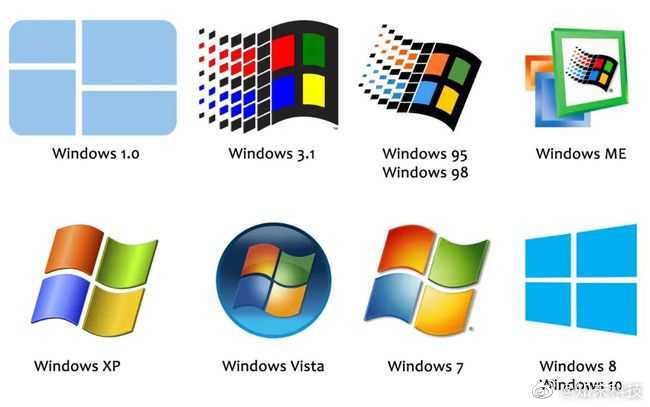
对了,Win10和Win7的具体操作差不多,是不是很方便?对啦,如果是WinXP就稍微老旧一点,步骤有点区别,但大体思想一样。
怎么给IIS添加网站并进行基础配置
安装完IIS,接下来当然就是打地基——添加网站啦!这里有几个步骤,注意啦:
1. 打开IIS管理器(开始菜单搜IIS就能找到),然后展开左侧你的电脑名称,右击“网站”,选择“添加网站”。
2. 弹出对话框里,先填网站名称,接着选择好你网站文件所在的物理路径(就是你存放网页文件的文件夹)。
3. 配置IP地址和端口,如果你只是本地测试就用127.0.0.1或者本机内网IP,想让别人也访问,那就需要设置路由器的端口映射,外网访问就OK了!
4. 安全方面别忘了,给网站文件夹添加一个Everyone用户账号,设置所有权限控制,让服务器能顺利读取这些文件。
5. 点击“确定”,网站就成功创建。怎么样,是不是比想象中简单多啦?
网站创建完成后,肯定想看看效果吧!这时候:
1. 在IIS管理器里,右击你刚建的网站,选“浏览”,它会自动用默认浏览器打开你的网站主页!
2. 或者直接打开浏览器,输入http://127.0.0.1,回车,就能看到你的网站啦,超级直观!
还有,网站如果需要用到ASP技术,别急,配置也特别方便:
1. 选中你的网站或者“Default Web Site”,双击中间的“ASP”图标。
2. 找到“启用父路径”这一项,设置为“True”,这样一些老旧的ASP页面才能正常运行噢。
如果你玩得更深入一点,还能设置SSL证书、防火墙规则啥的,但先保证网站跑起来最重要,稳稳当当地从这开始!
相关问题解答
-
IIS安装后为什么访问127.0.0.1看不到网页?
哎呀,这个情况别慌,通常是因为网站还没添加,或者IIS服务没启动导致的。你可以先打开IIS管理器,确认网站是不是创建成功了,右击网站试试“浏览”能不能打开。如果还不行,检查一下Windows功能里IIS是不是完全勾选好了,有时候遗漏了万维网服务啥的,嘿嘿,细节决定成败! -
在IIS中添加网站时物理路径怎么选择比较好?
其实嘛,物理路径就是你的网页所在地,建议创建一个专门用于网站的文件夹,比如C:\MyWebsite,避免和系统文件混乱。然后把网页程序、图片啥的都放到这个文件夹里,管理起来也方便。记得给Everyone添加权限,不然IIS访问不了,网站就出错啦。 -
为啥ASP页面需要启用父路径?
额,这其实是ASP脚本中比较老的调用方式,开启“启用父路径”就能让页面通过相对路径向上访问目录里的文件,不然找不到资源小哥哥小姐姐网页会报错。这设置下来后,再测试就稳了,别忘了重启一下网站让配置生效! -
怎么让别人通过网络访问我本地搭建的网站?
这招稍微麻烦点,需要两步,小伙伴跟紧啦!第一,在你的路由器里搞个端口映射,把外网端口转发到你本机的IIS端口(默认80)。第二,你得弄清楚公网IP,别人通过这个IP访问对应端口就能连上你的网站了。放心,这些步骤网上教程特别多,跟着操作不会错,不过安全问题得多注意,不然“放猫出来”有风险!
发布评论