设备管理器查型号
哇,这个方法超级简单!在Windows系统里直接点开始菜单输入"设备管理器",打开后找到"显示适配器"项,点开就能看到显卡型号啦。就像翻通讯录找朋友名字一样方便~
DX诊断工具检测
按住Win+R键输入"dxdiag",叮咚一声就会弹出诊断工具。点击"显示"标签页,这里不仅能看到芯片型号,连显存大小都写得明明白白!这个方法特别适合游戏玩家快速排查问题。
第三方软件辅助
像CPU-Z这类检测软件简直是神器!下载后打开就能看到详细的显卡参数,连芯片代号都能识别出来。对了,用Windows PowerShell输入"systeminfo"命令也能顺带看到主板芯片信息哦。

看型号字母标识
显卡型号最后的字母超级重要!GTX代表高性能,GT是中端,GE和GS通常是入门级。就像汽车型号带Turbo和普通版的区别,性能差距可不是一星半点~
查芯片代码
每个显卡芯片都有独一无二的身份证代码,比如NVIDIA的G96芯片。这个代码决定了显卡的"基因",高手甚至能通过代码推断出超频潜力!
对比显存参数
显存就像显卡的"工作台",大小决定能处理多少数据。现在主流游戏至少需要4GB显存,做设计的话8GB才够用。不过要注意显存类型,GDDR6比GDDR5快多了!
观察散热设计
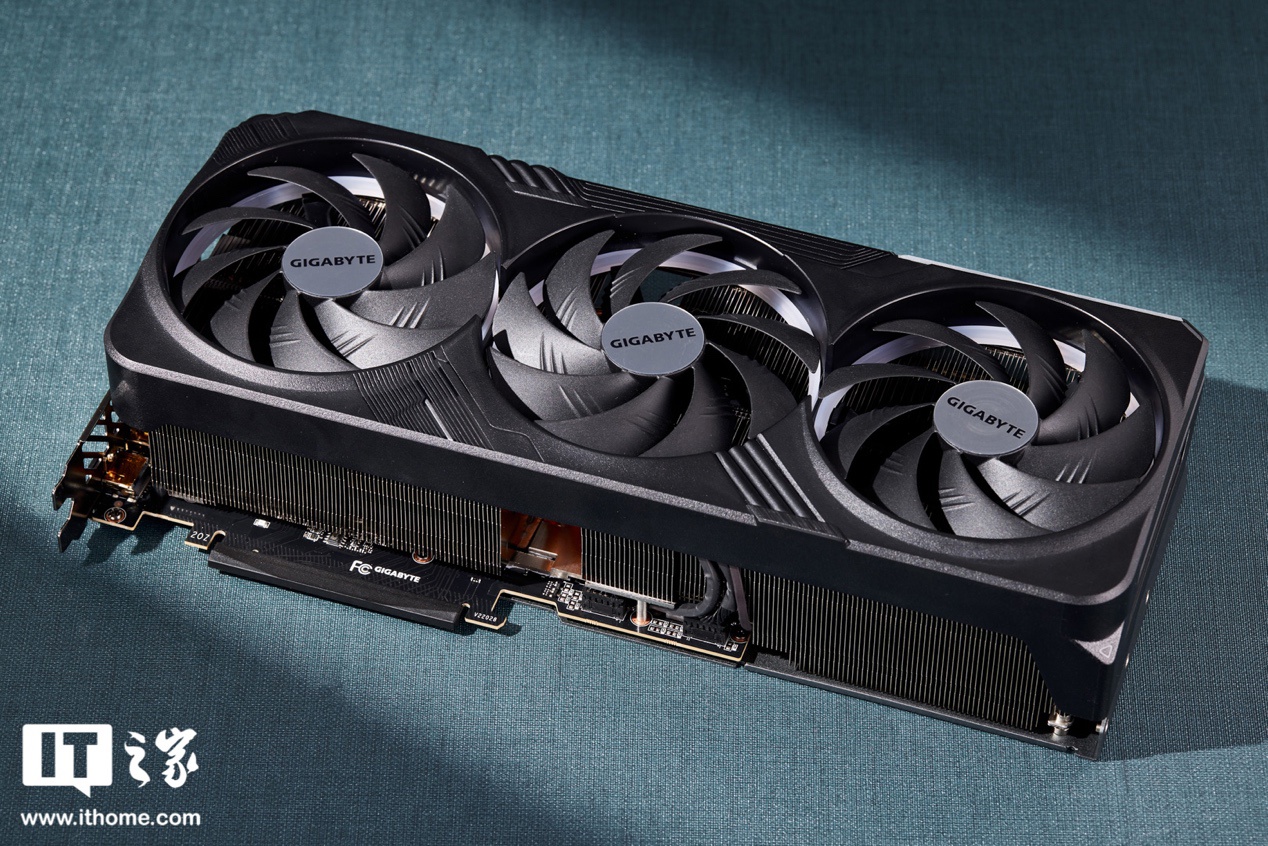
散热片和风扇数量能反映显卡档次。高端卡通常有三个风扇和厚厚的散热鳍片,而入门卡可能只有个小风扇。毕竟性能强的显卡发热量也大嘛~
参考天梯图排名
网上有现成的显卡天梯图,把不同型号的性能排成楼梯状图表。一眼就能看出你的显卡在什么位置,比来比去超直观!
如何判断二手显卡是不是矿卡?
哎呀这个问题超实用!首先看显卡接口有没有多次插拔痕迹,矿卡的金手指通常磨损严重。然后要用软件查使用时长,矿卡往往连续工作几千小时。最绝的是闻味道,长期高负荷运行的显卡会有焦糊味!建议买二手卡时要求卖家提供购买凭证,最好能上机测试游戏表现。
显卡驱动要不要经常更新?
其实不用追新啦!最新驱动可能存在兼容问题,特别是老显卡。建议保持稳定版本,除非玩新游戏出现卡顿再更新。有个小技巧:可以关注显卡论坛,看大家反馈新驱动有没有翻车再决定。记住哦,稳定比新潮更重要!
笔记本显卡能更换吗?
大部分笔记本显卡是焊死的根本换不了,只有少数高端游戏本采用MXM接口才能换。不过换起来超麻烦,价格还死贵!所以买笔记本时一定要想清楚显卡需求。如果真要升级,不如外接显卡坞更划算,虽然会损失部分性能但灵活度高呀~
显卡温度多少算正常?
待机状态50度左右都正常,玩游戏时七八十度也没事。但如果长期超过85度就要注意啦!可以清灰换硅脂加强散热。突然想到个趣事:有位网友用鸡蛋放在显卡上竟然煎熟了,这种温度绝对不正常哈哈哈!









添加评论