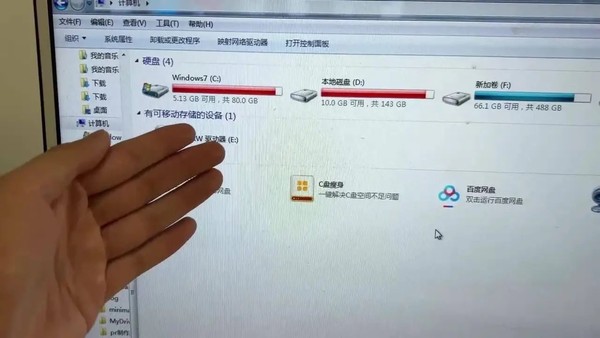
哎呀,不少小伙伴都遇到过这样的烦恼——电脑用着用着C盘就莫名其妙变红了!其实这主要是因为平时没有定期清理系统垃圾,再加上把虚拟内存也设置在了C盘上。别担心,跟着下面的步骤操作,保证让你的C盘重获新生!首先可以用系统自带的磁盘清理工具,这个工具超级好用,一键就能搞定大部分垃圾文件。然后记得清理浏览器缓存,那些上网留下的临时文件可是占了不少空间呢。还有啊,Windows更新缓存也是个"空间杀手",定期清理一下准没错!

Backup文件夹:这里面存放的是系统备份文件,如果你最近没有出现系统问题,完全可以放心删除,不会影响电脑正常使用。
Help文件夹:存储帮助文档,讲真现在谁还看这些帮助文件啊,直接删除就完事了!
Logfiles文件夹:系统日志文件所在地,对普通用户来说基本用不到,大胆删除吧!
Prefetch文件夹:预读文件可以加速程序启动,但定期清理完全没问题,不会造成任何不良影响。
Temp文件夹:这里全是临时文件,放心删除里面的内容,但记住不要删除文件夹本身哦!
C:\WINDOWS\ServicePackFiles:系统补丁文件存放处,如果补丁已经安装完成,这些就可以清理掉了。
C:\WINDOWS\SoftwareDistribution\download:更新临时文件存储目录,等电脑重启完成更新后就能安全删除。
需要注意的是,有些文件夹千万不能动!比如AMD文件夹(显卡驱动相关)、Drivers文件夹(驱动程序)、intel文件夹(英特尔相关文件)、program Date文件夹(程序数据)以及Windows系统文件夹。删了这些重要文件,电脑可能就直接罢工啦!
C盘清理会不会影响系统稳定性?
放心吧!只要按照正确的清理指南操作,删除的都是些临时文件和缓存数据,完全不会影响系统稳定性。这些文件本来就是系统运行过程中产生的"垃圾",清理掉反而能让电脑运行更流畅。记得避开那些关键系统文件夹就行啦!
如何预防C盘再次变红?
养成定期清理的好习惯很关键!可以设置每个月清理一次系统垃圾,浏览器缓存也要经常清理。安装软件时注意不要都装到C盘,把虚拟内存设置到其他分区也是个好办法。还有个妙招就是使用第三方清理软件,它们能自动帮你打理这些琐事,省心又省力!
临时文件和缓存文件有什么区别?
临时文件主要是程序运行时产生的中间数据,用完就可以扔掉;而缓存文件则是为了提升效率而保存的常用数据。虽然两者都能清理,但清理缓存后首次打开某些程序可能会稍微慢一点,因为需要重新建立缓存,这是正常现象哦!
使用第三方清理软件安全吗?
选择知名品牌的清理软件还是很安全的!像CCleaner、360清理大师这些老牌软件都很靠谱。不过要注意下载官方正版,别从一些来路不明的网站下载,免得安装上垃圾软件。使用前最好先备份重要数据,这样就更万无一失啦!











添加评论