
IE8无法下载文件怎么办 IE8怎么下载及官方下载网址在哪里
IE8无法直接下载文件怎么办 IE8下载不提示保存对话框问题的解决方法
首先,很多朋友用IE8浏览器时,可能遇到这样的尴尬情况——点“立即下载”,结果浏览器下面蹦出来一条惊悚提示:“为了保护您的安全,已阻止从此站点下载文件”,哎呀,这下可咋整?别急,其实这属于IE8的安全设置在捣鬼。解决方法特别简单:
- 打开IE8浏览器,点击菜单栏上的“工具”,选择“Internet选项”。
- 找到安全标签,修改安全设置中的下载提示选项,把下载阻止关闭或者设置为“提示”。
- 这样以后再下载文件,IE8就不会直接屏蔽你的下载操作了。
另外,碰到下载文件不弹出保存对话框的搞笑情况,有可能是你之前不小心取消了“在打开这种类型的文件前始终询问”的复选框。这个设置一旦关了,以后直接下载完成文件会被自动用关联软件打开,比如RAR文件直接被WinRAR给跳出来了。咋办呢?只要重置取消这个选项,下载保存对话框又会乖乖出现。
总之,别被这些小问题吓倒,动动手指头,调整几下设置,IE8还是很给力的。
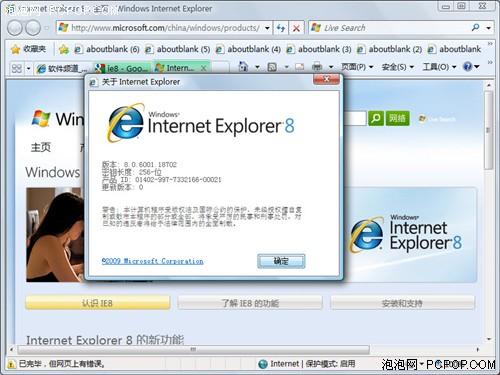
IE8怎么下载以及官方下载网址在哪里 IE8浏览器下载的文件在哪
说完下载错误咋整,咱得先弄明白IE8怎么下载,更重要的是去哪儿找官方的下载地址。
- 先用你现在好用的浏览器,比如Chrome、Firefox,打开搜索引擎。
- 输入“IE浏览器”或“IE8下载”,认真挑选搜索结果,最好选官方或者知名的安全软件下载站点,避免踩坑。
- 小伙伴们好消息来了,IE8中文官方下载地址是这两个:
- http://windows.microsoft.com/zh-CN/internet-explorer/downloads/ie-8
- http://windows.microsoft.com/zh-cn/internet-explorer/ie-8-worldwide-languages - 进了网址后,记得选择自己电脑对应的语言版本和系统版本,然后按提示下载。
- 安装过程也不复杂,下一步下一步就OK啦。
再告诉你一个小窍门,下载的文件到底都保存在哪儿呢?其实很简单:
打开IE8后,点击右上角那个齿轮图标,也就是设置按钮,然后选择“查看下载”,一扭打开的窗口会显示你所有下载过的文件列表。想找具体路径?直接右键点你想要的文件,选个“打开文件所在位置”,立马帮你飞到那个文件夹,轻松搞定。
总之,不管你是不是IE老粉,掌握这些基本操作,让你用IE8轻松无忧,下载、管理文件不再愁。
相关问题解答
-
IE8下载文件被阻止怎么办?
哎呀,这事儿其实不难搞!你只要打开IE8的“Internet选项”,然后点“安全”标签,调整一下“下载文件”权限,或者关掉那个“阻止下载”的提示,问题立马就迎刃而解啦!赶紧试试,别被弹窗吓坏了~ -
为什么用IE8下载RAR文件没有保存对话框直接打开了?
嘿,这个挺常见的,可能你之前点错了,把“下载前始终询问”那个复选框给取消了。没关系,把它勾回来就行啦!以后不光能选择保存或打开,还能安心多了,放心,操作超级简单! -
IE8官方下载地址在哪里能找到?
放心,微软官网有官方地址,别担心,记得一定要去这些靠谱的官方链接哦:http://windows.microsoft.com/zh-CN/internet-explorer/downloads/ie-8 或者 http://windows.microsoft.com/zh-cn/internet-explorer/ie-8-worldwide-languages,选择正确语言和系统,下载超级放心。 -
IE8下载的文件存在哪儿了?
打开IE8,点击右上角那个齿轮,选择“查看下载”,你会看到所有下载过的文件列表,想找到文件夹?右键文件,点“打开所在文件夹”就能给你直接导航过去,省心又省力,快去试试吧!


添加评论