在日常使用计算机的过程中,了解自己电脑的配置和性能真的是太重要啦!这能帮助我们更好地掌握自己的设备,在日常维护和升级时做出更明智的选择。下面,我给大家分享一些超实用的检测电脑配置与性能的方法。Windows和MacOS操作系统都提供了内置的“系统信息”工具,可以帮助我们快速了解硬件信息,哇塞,这可是个隐藏的好功能呢!
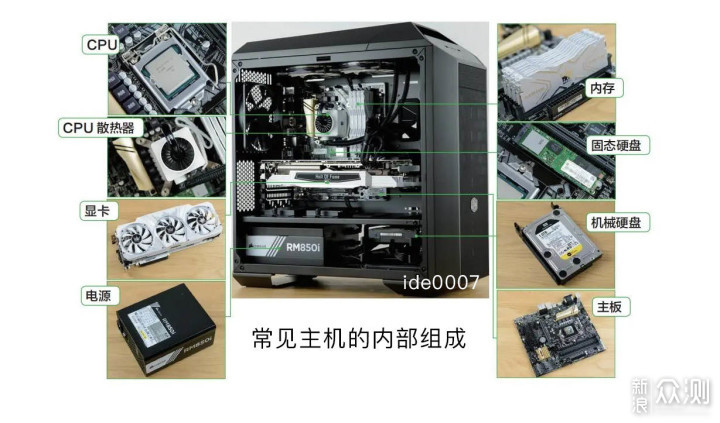
系统属性查看法:在桌面右键点击“计算机”或“此电脑”,选择“属性”,这时候就能在窗口右下方看到处理器和内存配置啦。点击“设备管理器”还能查看更详细的硬件接口信息,包括硬件驱动情况,简直不要太方便!
运行命令法:同时按下Win+R快捷键,打开运行窗口,输入CMD。在命令提示符中输入systeminfo命令,或者直接输入dxdiag,就能看到详细的系统配置信息。这个方法特别适合喜欢用命令行的小伙伴们,敲几下键盘就搞定!
第三方软件检测:除了系统自带工具,还可以使用鲁大师等第三方软件来查看配置。在WIN7系统中,通过桌面【计算机】右键选择【属性】,就能看到CPU类型和内存大小。如果需要更详细的信息,第三方软件能提供更全面的检测报告,超级给力!
对于磁盘和光驱信息,可以在桌面右击“我的电脑”,选择“管理”,在左侧找到“磁盘管理”,查看硬盘数量、光驱配置等信息。如果需要查看显卡具体参数,可以通过设备管理器中的硬件属性进一步查看哦。
电脑配置查看最快捷的方法是什么?
哎呀,这个问题问得好!最快的办法绝对是直接用系统属性查看。只需要在桌面右键点击“此电脑”,选择“属性”,嗖的一下就能看到基本配置啦。不过要是想看更详细的信息,那就得用设备管理器或者运行dxdiag命令了。这两种方法都超级方便,基本上几分钟就能搞定,完全不需要安装任何软件哦!
为什么需要经常查看电脑配置?
哥们,这可是个很重要的问题!经常查看配置能帮你了解电脑的性能状况,比如玩游戏卡顿的时候,就知道是不是硬件跟不上了。还能在买新软件时判断能不能运行,避免花冤枉钱。更重要的是,升级硬件时心里有数,不会买错配件,省时又省力,多划算啊!
查看电脑配置时需要注意哪些信息?
哇,这个问题很实用!首先要重点关注CPU和内存,这俩直接影响电脑运行速度。其次要看显卡,特别是喜欢玩游戏或者做设计的朋友。硬盘容量和类型也很重要,关系着存储空间和读写速度。最后别忘了看主板型号,这可是所有硬件的基础平台呢!
使用第三方软件检测配置安全吗?
嘿,这个问题确实要小心!一般来说,像鲁大师这样的知名软件是安全的,但一定要从官网下载哦。下载前最好看看用户评价,避免安装到带病毒的软件。安装时注意取消勾选捆绑软件,不然电脑会被装上一堆不需要的程序,那可就麻烦啦!











添加评论