
PS如何在原图上临摹线稿 PS怎么把图片放在画布旁边临摹
在PS里临摹线稿还真不是难事儿,稍微掌握几个技巧,马上就能玩转。首先呢,准备好一张高清晰、高质量的原图作为临摹的参考是关键。然后拿出你的数位板,打开PS,准备好画笔工具开始操作啦!
- 观察原图并勾画主要线条。打开原图后,认真看看它的线条和形状,注意边缘和细节。然后在新建的空白图层上用画笔工具开始描绘。建议画笔颜色尽量选对比度高的颜色,这样线条更清晰,临摹时更顺手。
- 建立临摹图层。在图层面板中,新建一个空白图层作为临摹层,保证原图不被破坏,方便随时调整。
- 调整画笔的大小和硬度。根据线条的细节要求,随时调节画笔大小,做到笔触自然流畅,别瞎弄太大或太小,坑坑洼洼的。
至于把图片放在画布旁边临摹,有个超方便的小功能你一定得知道。步骤是这样:
打开你要画的主图,再打开需要临摹的图片,接着点击菜单栏的“窗口” > “排列”,然后选择“双联垂直”或“双联水平”,哇!你就能看到两个画面并列摆放了。一个可以放大临摹,另一个保持原图大小,随时对比,完美啦!
PS怎么临摹人物图片 怎样在PS上临摹图片
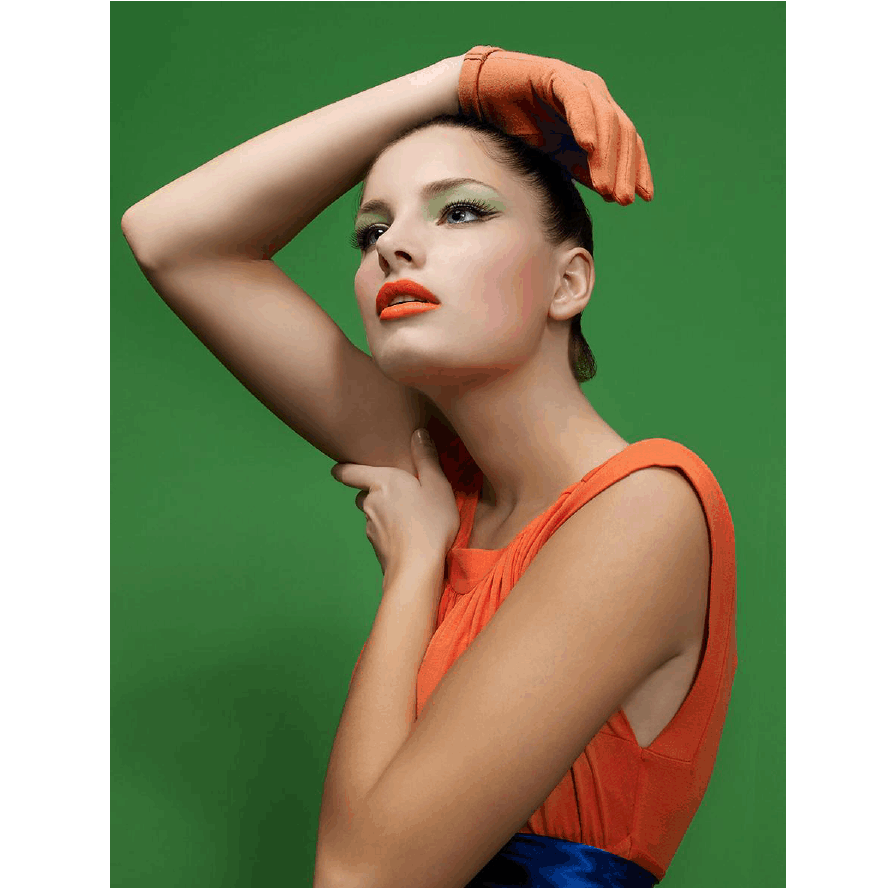
说到具体临摹人物图片,其实操作也挺简单的,小伙伴们记好这波操作流程:
- 打开PS,导入你想要临摹的人物图片,拖进软件就好了。
- 新建一个空白图层,用来画临摹线条,这样不损坏原图,方便修改。
- 选择工具栏里的画笔工具,选一个和背景图片色彩对比明显的颜色,通常选比灰色更鲜明的颜色,笔尖大小也得调好,不能太粗也不能太细,调成你手感顺畅的那个。
- 慢慢在空白图层上临摹人物轮廓和细节,别急哈,仔细看着图像边缘,大胆一点也不要怕错。
如果你想更加方便地控制和调整临摹部分,还可以用选择工具(矩形、椭圆、套索、魔术棒)选取你感兴趣的部位,复制到新的图层,然后用缩放和旋转工具调整形状大小和角度,方便你临摹细节。有了这技巧,感觉就像给人物绘制分块处理,效率蹭蹭蹭往上涨。
再告诉你个小窍门:使用Photoshop的路径功能,把线稿转换成路径后,可以修改路径弯曲度,画出更平滑的线条。操作步骤是先导入高分辨率图片,然后在钢笔工具下勾勒路径,干净又漂亮,临摹起来超带感!
相关问题解答
-
PS中临摹线稿最重要的步骤是什么?
哎,别着急,最最关键的其实就是新建一个独立空白图层,这样原图咱们不动,随时都能修改和撤销,超级不担心搞砸。而且选好画笔的大小和颜色后开始临摹,感觉棒极了,线条清晰自然。总之啊,图层管理和画笔调节,这俩事真不能马虎! -
怎么让临摹效果看起来更自然流畅?
这其实和画笔硬度调整和手稳密切相关。画笔不宜太硬,也别太软,微调一下让边缘带点模糊但不模糊过头。然后慢慢用手腕转动,让线条顺着画布滑动,感觉就是“嗒嗒嗒”顺畅的那种,临摹的作品立马高级感满满哦! -
如何方便地把参考图片放在画布旁边?
小技巧来了!用菜单里的“窗口” -> “排列”,选择“双联垂直”或者“双联水平”,就能同时看两个画面,一个画,另一个参考。放大缩小超方便,感觉就是一组双屏操作,特别适合细节描绘,完美提高效率。 -
可以用PS做图片转路径临摹吗?
当然可以啦!先导入高分辨率图片,然后用钢笔工具描路径,路径修正起来简单又精准。完成后转换成选区,填充或描边,非常适合想要干净线条的同学。听着是不是感觉自己马上变大神了,赶紧试试,真的超实用!





新增评论