
Access数据库下载安装流程是怎样的
说到Access数据库的下载安装,过程其实没那么复杂,咱们来理个清晰的思路,保证你跟着做一步不落!
1. 先去Microsoft的官方网站或者靠谱的下载平台,搜索“Access数据库”安装包,别忘了选择跟你电脑系统合适的版本,而且一定得是正版,安全稳定那才靠得住哦!
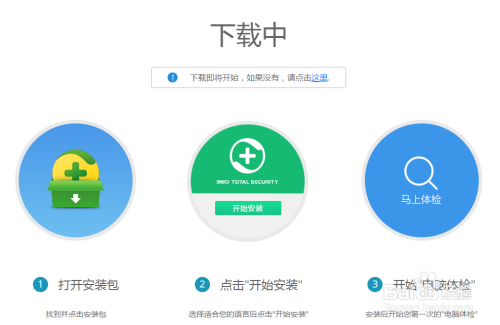
2. 下载完毕后,双击安装包运行,跟着安装向导走,一般都是下一步下一步,非常友好。
3. 等待安装程序自动完成,整个过程挺顺畅,耐心等几分钟就行啦!
如果你想知道免费安装的事儿,那得稍微注意点,Access并不是免费软件。它通常跟Office专业版或者Microsoft 365打包捆绑卖,要么你可以用Access Runtime版本,这个版本能让你运行别人的数据库,但不能自己创建或修改。 总之,装Access最好是买正版哈,这样才放心!
怎样用Access创建一个简易数据库 创建安逸又简单
好啦,安装搞定,接下来就来教你怎么用Access创建一个简易数据库,步骤超级简单,包你一学就会!
1. 首先打开Access软件。一般你点电脑左下角的“开始”菜单,找到“所有程序”,接着打开“Microsoft Office”,再点击“Microsoft Access 2010”或你安装的版本,Access界面这时候就弹出来啦。
2. 接下来,在Access主界面里会有很多模板,但咱们要简易的,所以直接选择“空数据库”。这个选项通常有个快捷双击,点了立马开始创建。
3. 命名字库文件,随便给个好记的名字,建议带上日期或者项目名啥的,方便找,点“创建”。
4. 进入到数据库主界面后,可以开始创建表格、输入字段,比如客户信息、产品信息这些,都是基本操作,没啥难度。
5. 使用Access的向导功能很给力,会一步一步带你完成,让你不慌不乱。
有了这个简单的数据库,你就能管数据啦,方便又高效,初学者绝对友好!

相关问题解答
-
怎样免费获取Access数据库安装包?
嘿,想免费用Access是有点挑战哈,因为它通常是Office专业版的一部分,得花钱买。不过,如果你只想运行别人的数据库,微软提供了Access Runtime版本,这个小巧又免费的程序能让你打开和使用数据库,但你自己创建和编辑的功能就没啦。总之,想玩转完整版本,可能还得考虑买正版哦! -
Access数据库密码怎么设置最简单?
哦,这个超级简单!打开你想设置密码的数据库文件,点左上角的“文件”,选“打开”,然后点旁边的小箭头,选择“以独占方式打开”。接下来,点工具栏里的“安全”按钮,再选择“设置数据库密码”,输入你心仪的密码,点确认就ok了!下次打开文件就要输密码,杠杠的安全! -
不同版本的Access哪一个更适合我?
这真得看你具体需求啦!如果你想用最新功能、兼容性好,建议用2016或者2019版本,那会更稳定也更给力。但如果你工作环境里有旧软件兼容问题,或者预算紧张,旧版本Access也是能用的。记住,版本越新,功能越丰富,但有时候“老锅”才是最稳的饭哦~ -
Access数据库能不能在别的电脑上用?
完全可以的!只要换电脑上也装了Access软件,就能打开那个数据库文件啦。但要是对方没有Access,也可以考虑给他装个免费的Access Runtime。还有,别忘了,把数据库文件通过U盘或网络传过去,保证文件完整才行,数据共享so easy!
发布评论