
如何用Navicat创建新的数据库
说到用Navicat创建数据库,第一步就是得准备好环境,比如确保你已经安装好了Navicat,另外你的MySQL Server或者其他数据库服务器也得运行着。然后根据你需要使用的数据库类型,像是MySQL、PostgreSQL、SQLite等等,选好那个类型。
操作起来其实很简单,打开Navicat后,点击左上角的“文件”菜单,然后选择“新建连接”。这时候你得填好连接名、主机名、端口、用户名、密码这些信息。填完之后别忘了点“测试连接”,看有没有弹出“连接成功”的提示,如果成功了,那就可以按确定了。
接着在左侧导航栏会出现你刚创建的连接,右击它,选择“新建数据库”。这时候会弹出一个对话框,你输入数据库名称,名字建议用英文,比较规范。再选择字符集,常用的是utf8mb4,这样支持完整的Unicode字符,排序规则可以选utf8mb4_general_ci,方便不区分大小写。点击确定,哇,数据库就建好了,简单又快捷!
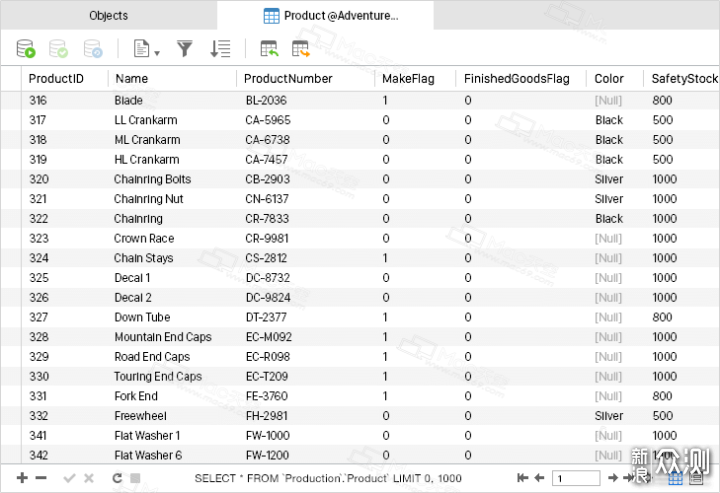
数据库连接怎么设置和注意什么
要搞定数据库连接配置,那必须清楚几个关键步骤:
-
打开像Navicat这样的数据库管理工具,启动它,可能会有个登录信息窗口弹出来,让你选择或者新建登录配置。
-
在新建连接配置窗口,要填的东西包括主机地址(一般是localhost或者具体IP),端口号(默认MySQL是3306),用户名和密码必须准确无误。
-
记得测试连接这个步骤,千万别跳过,连接成功了你心里会踏实不少。
-
配置好连接后,你的工具左边一般会显示所有的数据库和表,右键操作很方便,比如新建数据库、新建表这些。
顺带说一句,连接信息要保密,尤其是密码,不然别人轻易连上你的数据库就糟了。

相关问题解答
- 如何确保Navicat能成功连接数据库?
嘿,这个嘛,确保你填写的主机地址和端口是正确的,同时用户名和密码千万别输错,别着急,先用“测试连接”功能撑一撑,没事儿别忘了保证数据库服务器正在跑呦!有时候就是因为服务没启动,连接才失败的呢。
- 新建数据库时为什么建议用utf8mb4字符集?
这个很好理解,utf8mb4就是支持包括emoji表情在内的所有Unicode字符,超全的!用它可以确保你的数据库能存各种奇奇怪怪的字符,不管是中文啊,表情包啊啥的都没问题,真的超级实用!
- 出现连接失败怎么办?
哎呀,连接失败不慌,先检查下服务器是不是开着,端口没被防火墙给挡了没。再有就是用户名密码确认对了没,尤其是密码大小写,一不小心输错就连不上啦。还有就是Navicat版本别太老,偶尔版本兼容也会出问题。
- 可以同时管理多个数据库连接吗?
当然可以啦!Navicat这小能手支持多连接管理,开几个连接切换使用都没压力。比如你有好几个开发项目,各用一个数据库,Navicat帮你一网打尽,超级方便,真的超赞!








新增评论