哎呀,想知道自己电脑显卡的具体型号和参数吗?其实超级简单的!首先最常用的方法就是通过设备管理器来查看。你只需要按下Win+X键(就是Windows键和X键同时按下去啦),这时候会弹出一个快捷菜单,选择"设备管理器"就搞定啦!或者在搜索栏里直接输入"设备管理器"也能找到哦。
找到设备管理器后,在左侧导航栏里找到"显示适配器"这个选项,点开它就能看到电脑里安装的显卡啦。这里会显示你的显卡名称,比如说"NVIDIA GeForce GTX 1060"这样的。如果想看更详细的参数,右键点击显卡名称选择属性,在弹出的窗口里就能看到驱动版本、设备状态这些详细信息了,超级方便有木有!

使用设备管理器查看:这个方法是最基础的啦!在桌面上右键点击"此电脑"图标,选择"管理",然后在计算机管理窗口左侧找到"设备管理器",展开"显示适配器"就能看到显卡基本信息了。哇塞,这么简单就能知道自己的显卡型号,真是太实用了!
通过DirectX诊断工具查看显存:想知道显存大小?同时按下Windows键和R键,在运行框里输入"dxdiag"然后回车。这时候会弹出一个DirectX诊断工具对话框,可能会提示是否希望检查,直接点击确定就好啦。然后在"显示"标签页里就能看到显存大小了,超级直观!
查看CPU和内存等其他参数:顺便教你怎么看CPU和内存哦~找到电脑桌面上的"此电脑"图标,右键点击选择"属性",弹出的系统窗口里就能直接看到CPU型号和内存大小了。这样一来,电脑的主要硬件参数就都掌握啦!
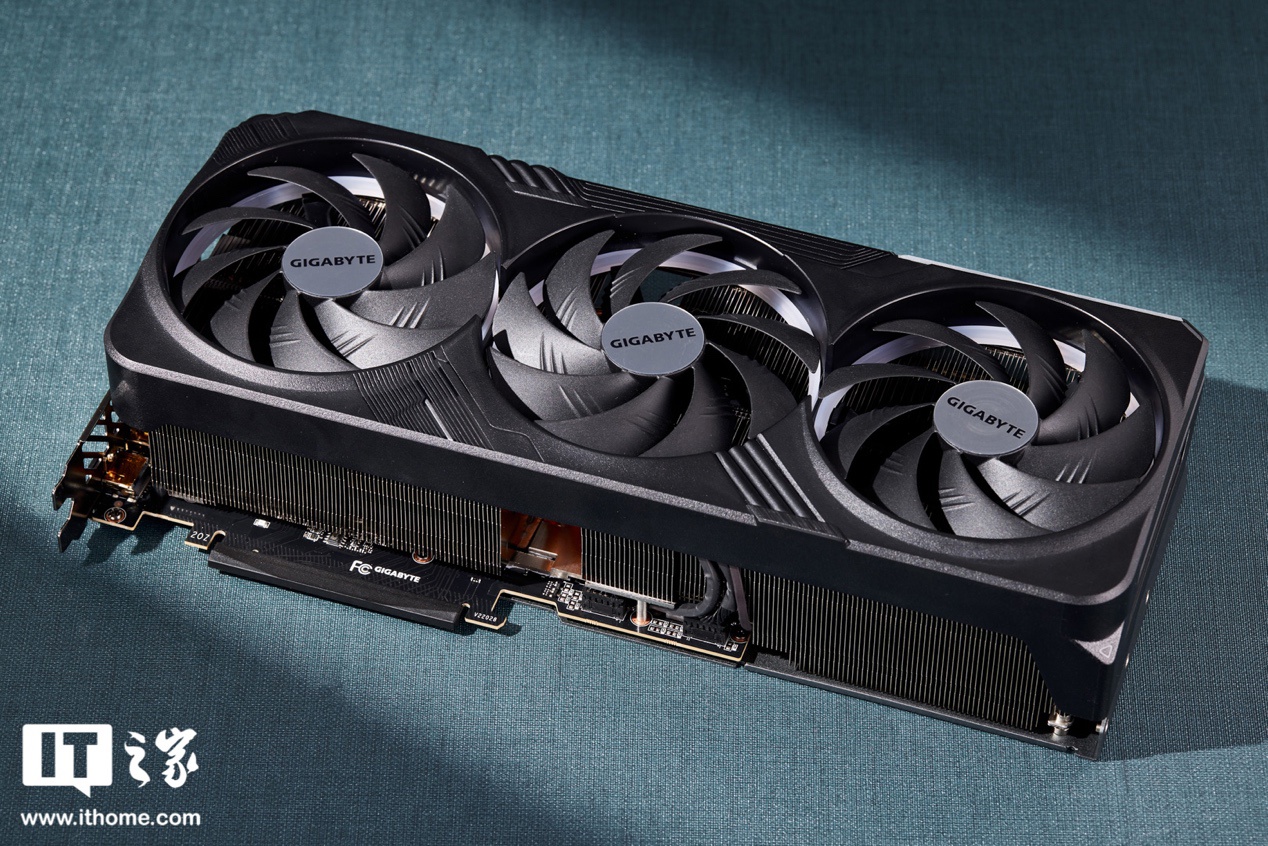
哎呀,这个问题问得好!最简单的办法就是打开设备管理器啦~按下Win+X组合键,选择设备管理器,然后在显示适配器那里就能看到你的显卡型号了。如果是N卡就会显示NVIDIA开头,A卡就是AMD开头,特别直观。记住哦,右键点击属性还能看到更详细的信息呢!
想知道显存大小啊?超简单的!同时按Win+R键,输入dxdiag回车,然后在显示标签页里就能看到显存信息啦。这里显示的显存大小就是你显卡的内存容量,玩游戏卡不卡很大程度上就看这个数值呢!一般来说显存越大越好哦~
哈哈,如果你想要更详细的信息,可以用一些第三方软件哦!比如GPU-Z、鲁大师这些工具都很不错。它们能显示核心频率、显存频率、温度等各种详细参数,比系统自带的工具全面多啦!下载安装一下,运行就能看到所有信息,超级方便!
放心啦~查看显卡参数对电脑完全没有影响的!这些操作只是读取信息,不会修改任何系统设置。就好像你看自己的身份证信息一样,只是看看而已,不会对电脑性能造成任何负担。所以大胆地去查看吧,了解自己的硬件配置很重要呢!









添加评论