
vlookup函数怎么使用才能轻松查找匹配数据
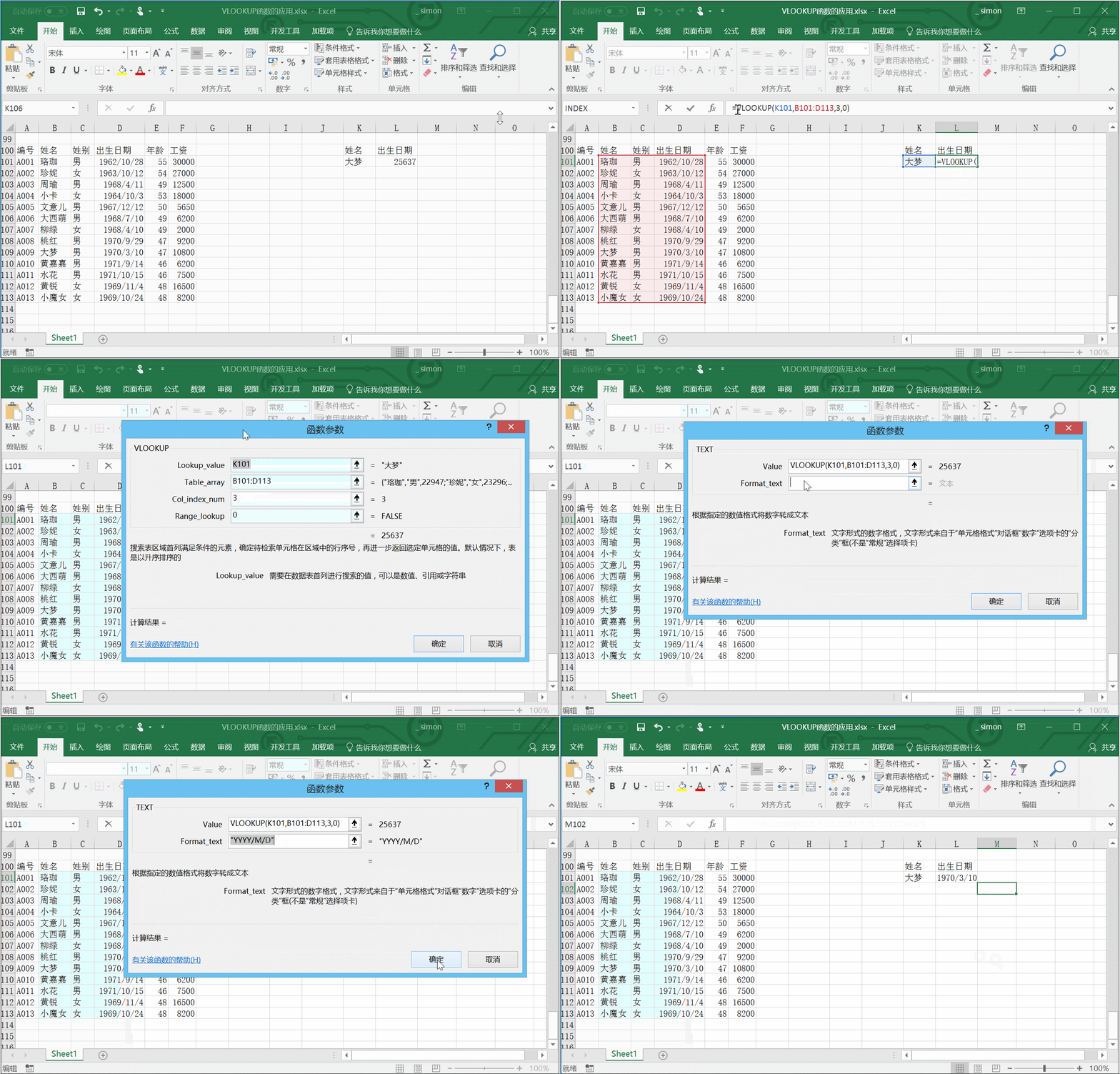
说到vlookup函数,真的是办公小帮手啊,特别是当你想在一堆数据中迅速找到对应信息的时候,简直不能更方便。比如在Lenovo G400笔记本,Windows 10专业版系统下的Word或Excel里,要根据员工姓名快速查工资,咱们可以这么操作:
- 输入函数:
=VLOOKUP(H2, A1:F8, 6, FALSE)
这里H2是你要查的姓名,A1:F8是数据表区域,6代表工资在第6列,FALSE意思是精确匹配。还有=VLOOKUP(H2, A1:F8, 6, 0)效果一样,都是告诉Excel你要找完全匹配的东西。 - 应用场景很广,无论是工资表还是成绩表,只要格式对,基本都能秒查!
实在是不懂怎么输?没关系,点fx函数按钮,搜索vlookup,照着操作走一遍就懂啦,超级简单!
不同版本Excel和WPS里vlookup用法有啥不同 怎么才能避免错误
额~遇到错误别慌张,毕竟公式偶尔失灵是常事。这里给你贴心总结下几个版本的区别和锦囊妙计:
- 在Excel 2007及以上版本,推荐用
IFERROR包一层,像这样写:=IFERROR(VLOOKUP(参数...),""),这样如果vlookup找不到,直接空白显示,不烦人,非常nice。 - 但如果你还在用老掉牙的Excel 2003,就得用
IF和ISERROR嵌套:=IF(ISERROR(VLOOKUP(参数...)),"",VLOOKUP(参数...)),虽然有点复杂,但保证也能稳稳地跑。 - 用WPS的朋友也别担心,公式写法很接近Excel:比如你要从表2查成绩,在表1的B2单元格写
=VLOOKUP(A2, 表2!$A$2:$C$10, 3, 0),然后把公式拖动填充,成绩马上显示出来!记得锁定查找区域,这点特别重要哦。
其实,用vlookup就像给Excel开了外挂,只要掌握精确匹配、小范围锁定这些小技巧,基本操作无压力!

相关问题解答
-
vlookup函数适合哪些场景使用吗?
嘿,这个vlookup简直万能,特别适合当你需要根据某个条件(比如姓名、ID号)找对应其他信息(工资、成绩、联系方式)时用。它可是表格查找界的超级英雄哦,帮你节省好多滚动查找的时间,真是太方便啦! -
为什么vlookup函数有时会返回错误#N/A呢?
啊呀,这个多半是因为你的查找值没在数据表里,或者精确匹配模式下数据有细微差别(比如空格、大小写不一),导致找不到。还有就是参数写错了,比如列数超出范围,也会跳错。小心点检查数据和公式,很多问题都能轻松避免。 -
用vlookup时,参数中那个“0”和“FALSE”有什么区别吗?
其实啊,“0”和“FALSE”在vlookup里是一样的,都表示你要精确匹配,不要模糊。换句话说,找不到完全一样的东西它马上报错,不会帮你凑合,这样数据更靠谱,特别适合人员名单、产品编码这些情况。 -
WPS里的vlookup和Excel里用法一样吗,会不会有什么坑?
亲,WPS和Excel用vlookup基本没什么差异,公式格式几乎完全兼容。不过最重要是确保查找区域坐牢定好,也就是金额公式写成$A$2:$C$10这种,不然你拖公式时数据报错就惨了。平时多留个心眼,基本没啥大问题啦!
发布评论