
Win10注册表如何进行修复操作
首先啊,要修复Win10的注册表,得以管理员身份打开命令提示符。这一步可不能马虎,记得按下Win+S,输入“CMD”,然后右键点选“以管理员身份运行”,没有系统管理权限的话,很多命令可是跑不通的。接着,得把修复的命令逐行复制进去,每输一行按下Enter,命令就会依次执行,帮你修复注册表中的问题。这样操作起来,其实挺直接的,特别适合小伙伴们自己动手操作~
快速利用Win10自带功能和手动方法修复注册表问题
说到快速修复注册表,Win10自带的工具可帮大忙了!下面分个步骤,大家照着来:
-
运行系统文件检查器(SFC)扫描
SFC是Windows内置的救星,可以扫描咱们系统的文件,包括注册表,找出损坏或丢失的部分,并修复它。操作很简单,先用刚才说的办法打开管理员命令提示符,然后输入sfc /scannow,敲回车,耐心等等,系统就会自动搞定。 -
利用之前备份恢复注册表
如果之前做过注册表备份,那真是省心了。只要打开注册表编辑器,选择导入备份文件,把注册表恢复到之前健康的状态,解决丢失或损坏问题so easy。 -
手动编辑注册表进行修复
对一些不太复杂的注册表问题,动手改改键值就能搞定。打开注册表编辑器,找到出问题的注册表项,改改或者删掉错误的键值,记得操作前一定要先备份,避免更大麻烦。 -
重新安装操作系统
这招有点狠,但有时候确实救火必备。如果很多方法都没效果,也可以考虑重装系统,直接让Win10重获新生,所有注册表问题一起解决。
此外,碰到CAD软件注册表问题也不怕,步骤如下:
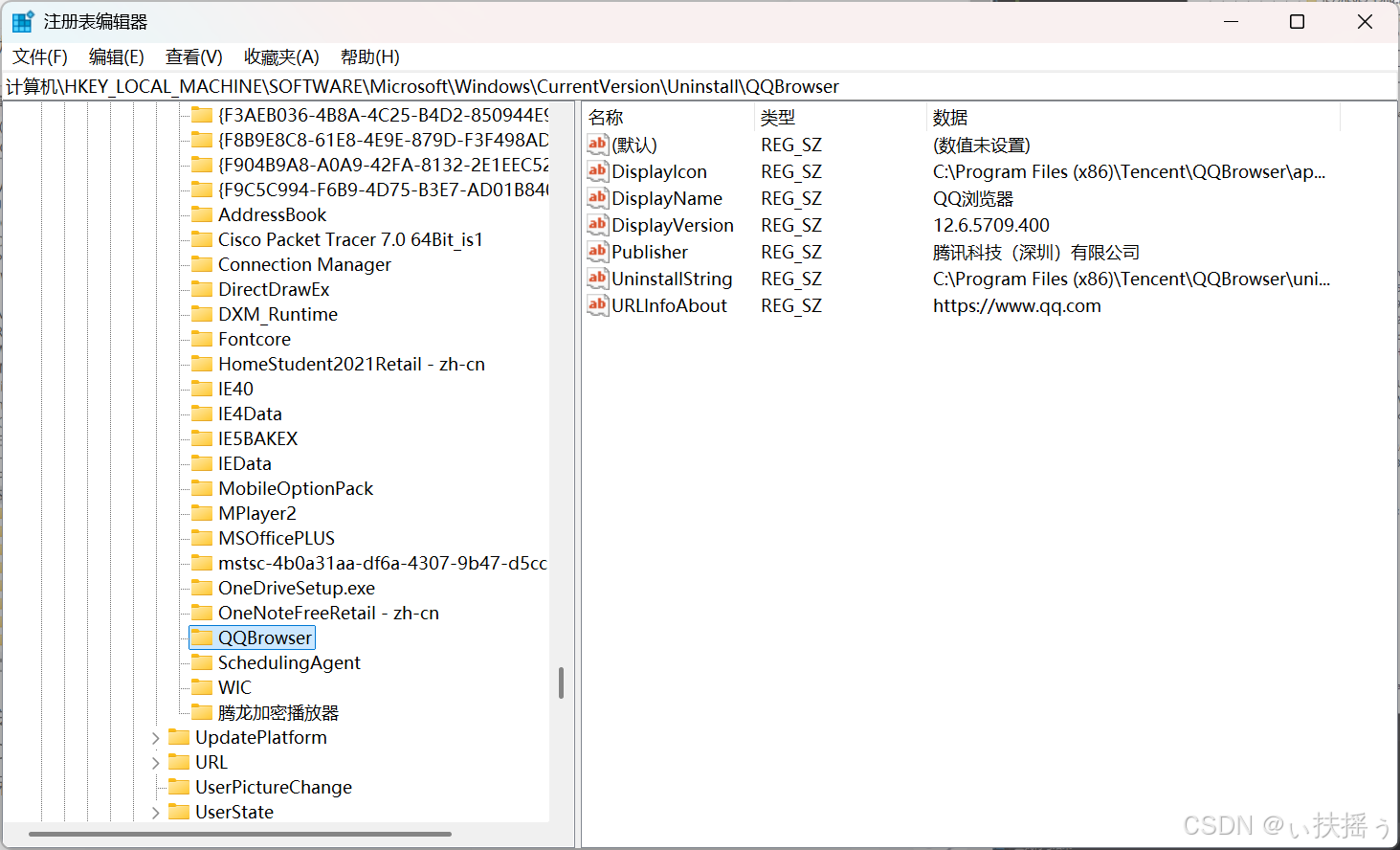
- 按【Win+R】打开运行窗口,输入
regedit进入注册表编辑器。 - 找到名为
CustomHeidiDriverPath的项目,通常有5-6个,全部删除之。 - 删除后重启CAD,嘿,问题就基本解决啦,软件恢复正常使用。
相关问题解答
- 为什么要以管理员身份运行命令提示符修复注册表?
哇,这个超级关键哦!没有管理员权限,系统里某些高级功能你根本动不了。就像你去门卫室,没身份证,人家不给你进。注册表是Windows的“心脏”,没权限管它,命令就没法执行,修复自然完蛋啦。所以,别忘了一定要用管理员身份打开,才能玩转这些高级操作啦!
- 系统文件检查器(SFC)修复注册表时需要注意什么?
这个嘛,运行sfc /scannow的时候,大家千万别随便关窗口,耐心等它自己跑完,差不多15分钟左右。它会乖乖扫描系统文件,帮你修补漏洞。还有呢,最好保证网络通畅和电脑供电稳定,不然中途出问题,修复过程就会受到影响。就是这样,简单又靠谱!
- 手动编辑注册表会不会很复杂,普通用户能操作吗?
嘿嘿,稍微有点门槛啦!如果对注册表不了解,随便手痒去改,很容易弄巧成拙。但如果只是按照步骤,找到具体的键值,像删除CAD那几个特定的项目,还是可以试试的。记住!操作前务必备份注册表,不然出点差错,真的让人崩溃。基本上,稍微小心点,手动修改还是挺管用的。
- 备份注册表有什么简单好用的方法吗?
太有必要啦!备份注册表其实不难,你可以使用注册表编辑器里的“导出”功能,随便起个名字,存好就行。万一系统出问题,直接用“导入”恢复就搞定,超方便!而且,很多小白用户也能轻松上手,不用慌,操作过程很直白,保你用后心里踏实,不怕突然崩溃啦~
发布评论