
VLOOKUP函数的基础语法是什么
咱们先来说说VLOOKUP函数的基础语法吧,它的格式是:
=VLOOKUP(lookup_value, table_array, col_index_num, [range_lookup])
说白了,就是你要找的值、找哪张表、你想要的列序号,还有一个选择精确还是模糊查找的参数。
具体来说:
1. lookup_value:这是你要查找的值,可以是单元格引用,比如A2,也可以直接写文本或者数字。
2. table_array:就是包含要查找的数据表格区域,注意查找值一定要在这张表的第一列。
3. col_index_num:告诉Excel在这张表里,你想从第几列把对应的值拿出来。
4. range_lookup:这是个可选参数,写FALSE或者0表示精确查找,写TRUE或者1表示模糊查找,搞错了可就出大问题哦!
这四个部分一旦搞懂,VLOOKUP就基本不会让你蒙圈了,简简单单就能整出两个表格数据之间的小秘密。

Excel中VLOOKUP函数怎么应用并实现精确匹配与模糊查找
接下来咱们详细说说实际操作是咋整的,步骤超简单,跟着走就行:
1. 先准备好两个表格,比如一个是数据源(放在E1:G5区域),另一个是你要填充查找结果的表。
2. 选中目标表中的某个单元格,比如B2,输入公式:
=IFERROR(VLOOKUP(A2,$E$1:$G$5,2,FALSE),"")
这里的A2是你要查找的内容,$E$1:$G$5是数据范围,2表示返回第二列的值,FALSE代表咱们要精确查找,IFERROR是为了解决找不到数据时显示空白,避免你看到错误代码。
3. 将B2的这个公式往下拖拽,应用到其他对应行,自动匹配结果超方便。
4. 同理,C2单元格也可以输入类似的公式,比如=IFERROR(VLOOKUP(A2,$E$1:$G$5,3,FALSE),""),用来返回第三列的对应值。
另外,除了精确查找,VLOOKUP还支持模糊查找,比如根据一个范围区间找对应的等级成绩啥的,写法是把最后一个参数改成TRUE,但这情况表格得先按查找列升序排列,不然可能返回错误结果,知道吗?
小技巧:
- 查找列必须是表的第一列,不然VLOOKUP认不出来你找啥。
- 想避免找不到数据看到错代码,加IFERROR包一下,妥妥的更美观。
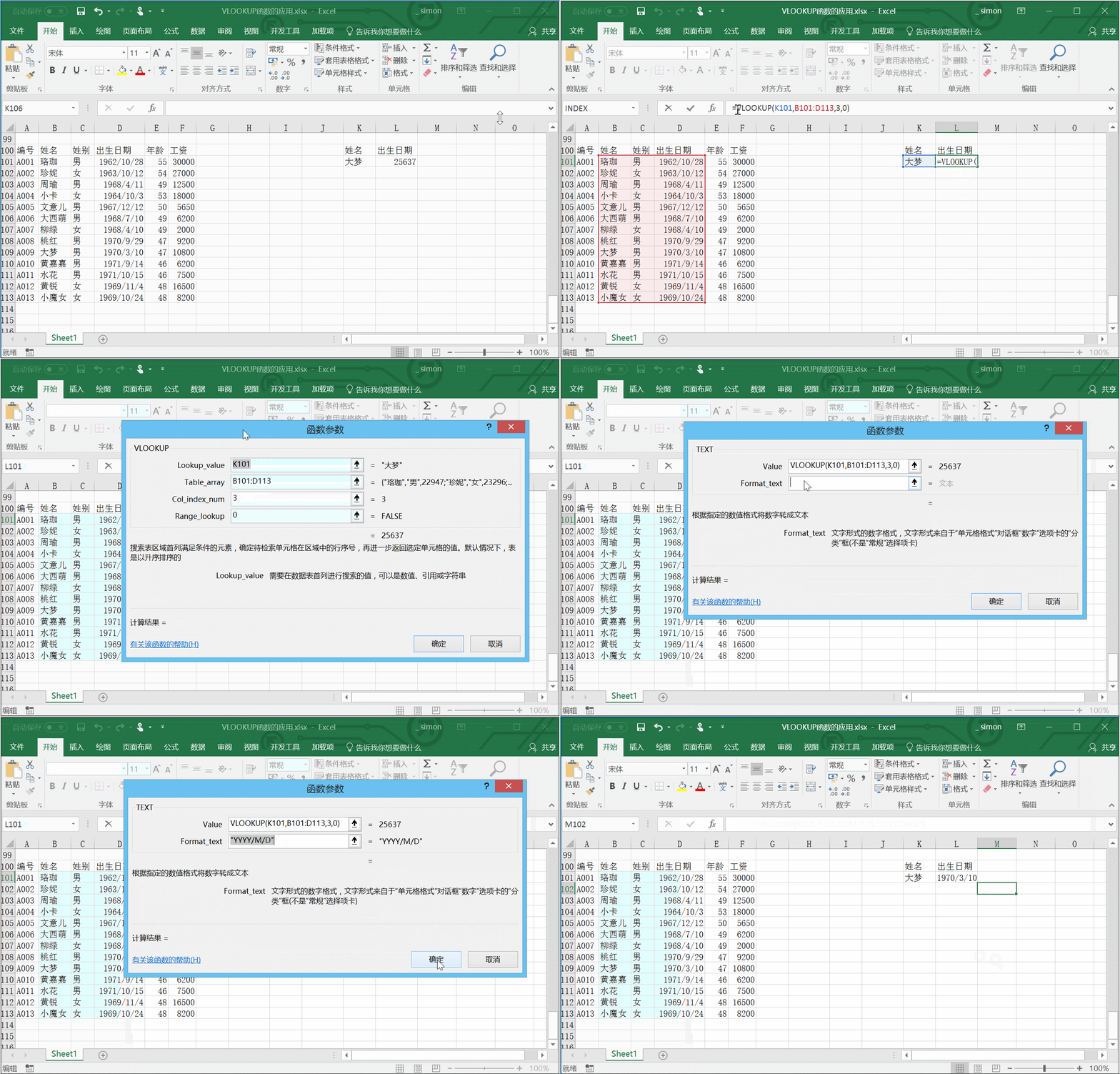
- 如果你想自动插入函数,可以用Excel的“插入函数”菜单,搜索“VLOOKUP”,按步骤填参数,特别适合小白。
总之,实际操作就那几个步骤,搞定以后你会觉得,哇,数据处理居然这么简单,超级省心!
相关问题解答
-
VLOOKUP函数的参数都是什么意思
嘿,这问题超级基础但关键!简单来说:第一个参数是你想找的“目标”,第二个是你去找的“大表”,第三个告诉你要拿哪一列的数据,第四个决定是“精确”还是“模糊”匹配。很实用对不对?反正掌握了这四个参数,你就好比装了Excel小助手,啥数据轻松找回来。 -
怎么避免VLOOKUP找不到数据时报错
别急,这个非常简单!你只需给公式外面套个IFERROR函数,搞个像=IFERROR(VLOOKUP(...),"")的格式,这样找不到数据的时候它就直接给你留空,不显示烦人的错误提示。超方便,办公利器你懂的! -
VLOOKUP能否模糊查找成绩对应等级
当然可以啦!这时你把第四个参数改成TRUE或者1,它就会做近似匹配。可是记得,表格要排好序哦,不然结果会超级迷糊,甚至错得一塌糊涂,用时要小心哦! -
查找列必须放在哪个位置才行
这可是VLOOKUP必须遵守的规矩!你找那个值的一列一定要放在数据表的最左边,要不然咱这函数根本认不出来,到时候你看着公式懵圈,结果空白一片,尴尬哭。所以排列表格时别忘啦,把“查找列”放最左边准没错!
发表评论