
ps怎么设计海报 如何制作漂亮的海报背景图
用PS设计海报其实没你想的那么难,关键就是掌握几个小技巧,轻轻松松做出超棒效果。比如:
-
首先,打开PS,导入你的背景图,然后通过“图像-调整-阈值”将阈值参数调到128,这样能让背景的对比度大大提升,看上去更有层次感,后续合成图层超级方便。
-
然后在图层面板底部新建一个空白图层,命名为“背景图层”,这样可以保证原始背景图不会被破坏,操作更灵活。
-
你还可以做一些颜色渐变和图案叠加。比如新建1920x800像素的画布,设置前景色为淡红色,背景色为深红色,利用径向渐变叠加效果,打造温暖且有氛围的背景。此外,再复制一层应用图案叠加,让画面更有细节和质感。
-
旅游海报设计也很欢乐,用土黄色填充背景,再叠加蓝天白云图片,调整图层混合模式用“正片叠底”,画面自然地融合出美丽的层次感,WOW,瞬间高级起来。
所以,做海报的秘诀是:背景处理到位,层次清晰,颜色搭配合理,画面才会生动又有吸引力!嘻嘻,是不是有点小窍门了?
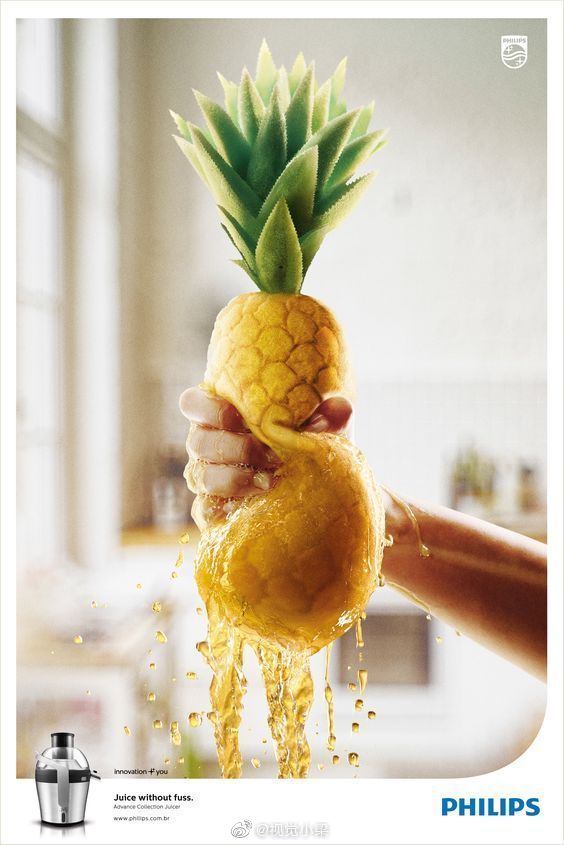
ps怎么做两种颜色背景 怎么制作双色海报才能超酷起来
想要让你的海报更吸引人,双色背景是个不错的选择,跟我来看看具体步骤:
-
先新建一个画布,比如A4大小或者正方形,分辨率调成300dpi,这样打印出来也超清晰。
-
导入你准备好的插图或照片,按Ctrl+T(Mac用Cmd+T)调节大小和位置,注意主体要突出,背后的空间留出来给双色背景玩花样。
-
然后,你可以分别用两个颜色填充画布的不同区域,比如左边用浅色,右边用深色,当然别忘了过渡区弄得自然点,别让颜色边界太死板,调调渐变或者用蒙版修饰一下,立马高大上。
-
最后将主体图像放在上面,调节图层混合模式,让图像和双色背景更融洽,整个画面就像“哇,真漂亮”。
简单来说,双色背景要注意三个点:
- 颜色搭配和谐
- 主体突出不被抢镜
- 过渡自然不生硬
按着这个套路做,包你满意!
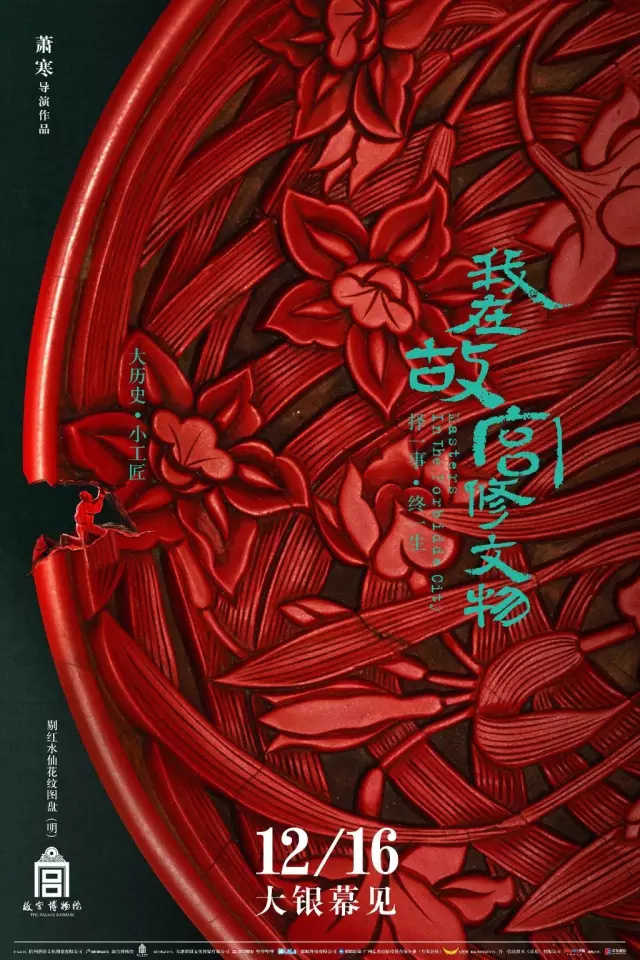
相关问题解答
-
用PS设计海报,背景图一定要处理吗?
当然啦!背景图是整个海报的灵魂,稍微处理一下,比如调节对比度或者用阈值处理,能让整体画面更有层次感,不然画面一团糟,别说吸引人,连第一眼都不想看呢! -
如何快速更换海报的背景颜色?
嘿,这可简单!你只需要打开图片,复制一层以免操作失误,选用魔术棒工具点选背景色,再用“色彩范围”精准选择颜色,最后用填充选项换成你喜欢的颜色,就搞定啦!超级方便又实用。 -
制作双色背景时,怎么让过渡更自然?
很简单,别死板地直接分割颜色,可以用渐变工具或者蒙版把两个颜色融合起来,轻轻柔柔地过渡,画面瞬间和谐太多,给人非常舒服的感觉。 -
PS中怎么让旅游海报的天空和背景融合得更棒?
这个小窍门就是用“正片叠底”图层混合模式,把蓝天白云的图片放在土黄色背景上,整个氛围一下就变得非常自然和温暖,有种春风拂面的感觉,超适合旅游主题哦!
发布评论