
VLOOKUP函数是什么 它是怎么帮你查数据的
说到Excel的查找神器,VLOOKUP函数绝对榜上有名!它主要用来在一个表格或者数据数组的首列里找指定的数值,然后返回对应行里你想要的某一列的数值。简单点说,就是你给条件,函数帮你快速找到相关数据,妥妥地省下你不少时间。
打个比方,你有两个表格,假设叫A表和B表,你想把B表A列里的数据在A表的A列找到对应,取出A表C列的值,填到B表的某些单元格里,直接用VLOOKUP轻轻松松搞定。选中目标区域,输入相应公式,自动一键匹配,省时又省力,真是职场小帮手。

VLOOKUP函数实际操作有哪些技巧 怎么用得更溜
用VLOOKUP,方法可不少,现给你来几个实打实的操作技巧,保证你马上就能用起来!
-
基础用法:输入公式
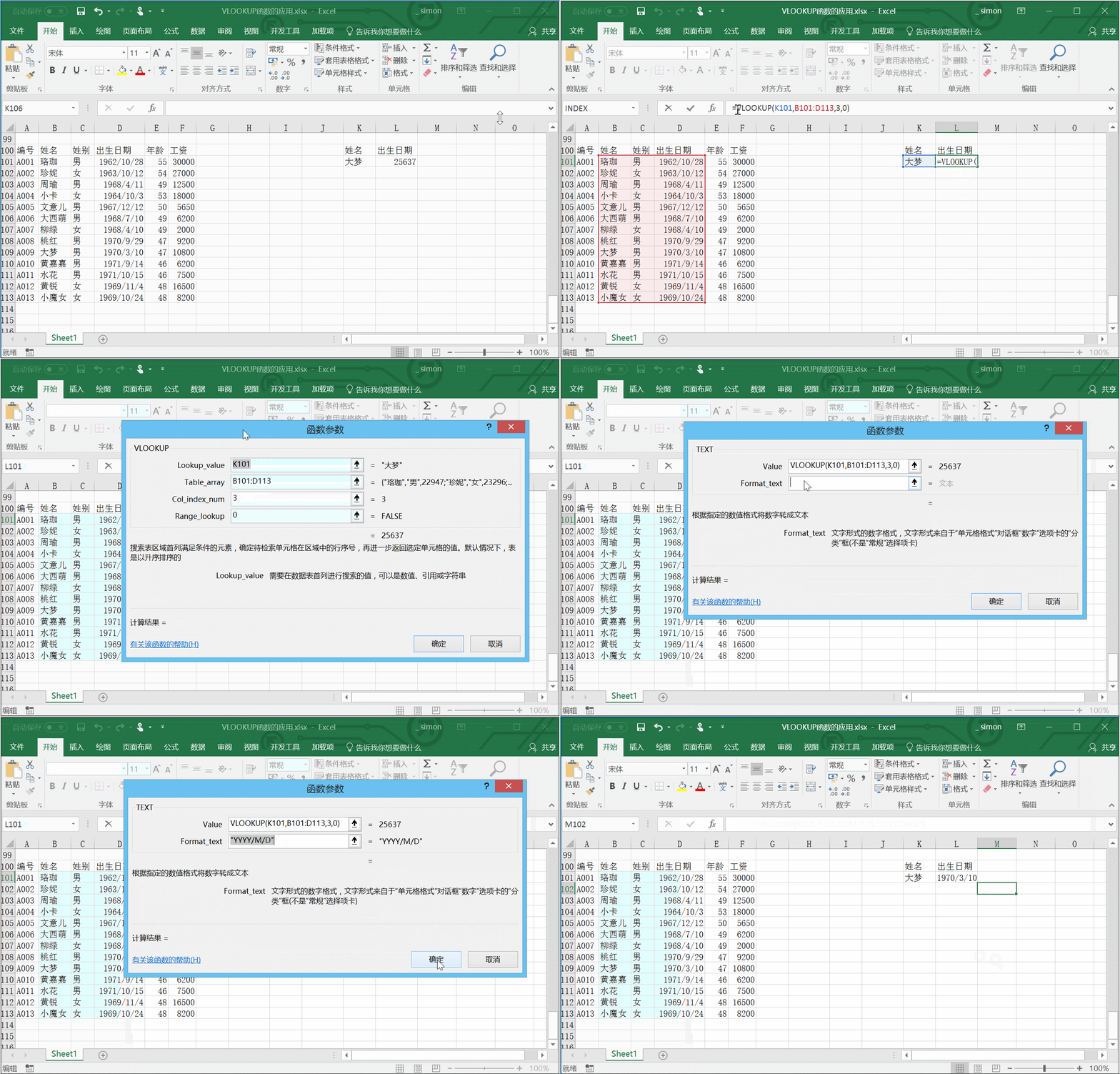
=VLOOKUP(查找值, 数据表范围, 返回列序号, 精确匹配),例如=VLOOKUP(A2,Sheet1!$A$2:$C$10,3,0),这句公式意思是查A2的值,在Sheet1表的A2到C10区域找对应,返回第3列的结果,要的是完全匹配,别搞错了。 -
用COLUMN函数动态列号:当你要将公式横向拖动自动匹配相邻列时,可以用
COLUMN(B1)来自动返回数字2,这样公式就能自动拉伸到右边列,比如=VLOOKUP($B21,$B$3:$E$12,COLUMN(B1),0),不用手动改列号,方便又智斗。 -
不规则列匹配时用MATCH联合:有些情况下,查找的列顺序不是按顺序走,不能用COLUMN直接生成数字,这时需要用MATCH函数,它能帮你找到你想匹配字段在表中的列位置,返回准确的列号,搭配VLOOKUP用简直一级棒。
-
注意首列排序:有些查找尤其是近似匹配时,要求首列必须升序排列,否则结果可能乱掉,别忘了先整理数据。
-
Excel和WPS通用示范:在WPS里也是差不多,比如你在表1的某单元格输入
=VLOOKUP(A2, 表2!$A$2:$C$10, 3, 0),然后拖动填充柄,自动填上成绩,操作简单直观。 -
常见错误提醒:VLOOKUP默认只返回找到的第一个匹配数据,遇到重复值要额外注意;还有别忘了参数里的0表示精确匹配,1或者省略是近似匹配,容易踩坑哦。
-
职场应用示例:比如你从库存表取即时库存给采购计划,只需要在采购计划表对应格子输入VLOOKUP,秒查库存状态,马上知道还能买多少,效率up up。
总的来说,掌握这些技巧,你就像拥有了一个数据魔法棒,任何表格数据对比匹配,再复杂也能轻松搞定,信我,试试就知道!
相关问题解答
-
VLOOKUP函数到底是怎么查找数据的?
哎呀,这个其实超级简单,VLOOKUP就是帮你去一列一列地找,把你给的“钥匙”(查找值)去表格首列里搜一圈,找到后立刻跳到你指定的那一列把对应的数据捞出来,太高效了。只要你设置对查找范围和列号,它就自动给你结果,简直懒人神器,适合各种数据匹配场景! -
为什么我用VLOOKUP查找结果老是错误或者出现#N/A?
这个情况特别常见,通常是查找值和数据表的关键列不匹配、格式不对,或者你没设置精确匹配(那个参数要写成0),还有就是数据没排好序,或者查找值根本不存在。放心,慢慢调整公式,把查找范围和参数改对之后,这锅九成就甩掉啦。 -
COLUMN函数和MATCH函数在VLOOKUP里怎么配合用?
嘿,这俩宝贝挺厉害的。COLUMN帮你自动给列号,比如输入COLUMN(B1)回2,往右拖公式列号自动增,适合列顺序和表格一样。MATCH稍微高级点,它可帮你找具体,你想找的那个“名称”在表格的第几列,直接返回数字,解决顺序不固定的问题。俩搭档一用,VLOOKUP真的变灵活了不少。 -
Excel表和WPS表格里用VLOOKUP有什么差别吗?
别担心,基本上操作是一模一样的,公式写法相同,参数也一样。最大的区别就是你界面上按钮和菜单名称稍微有点小差异,但本质没差。学会了Excel里的VLOOKUP,WPS里立马会用,真的省心!两个软件都能轻松用它来搞定数据匹配,真是福利。
发表评论