
丝带ps画法和如何用PS绘制飘逸彩色丝带
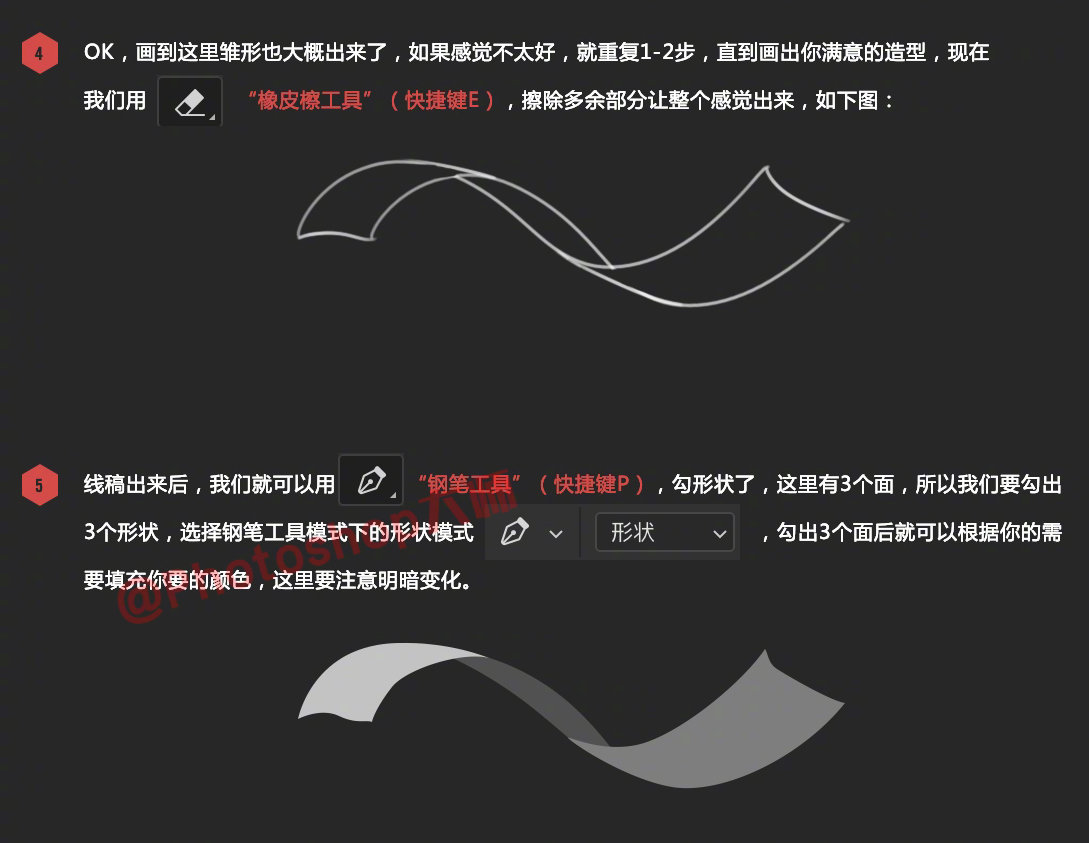
说到丝带的PS画法,其实操作起来没那么复杂哦。首先,你得新建一个大小合适的图像,然后选择工具栏里的钢笔工具,记得切换到形状图层模式,这样你就可以绘制出丝带的基础形状啦。接下来,重点来了:
- 把你画的形状所在的图层填充设成0%,这里填充设为0%特别重要,因为它不会影响图层的其他样式表现,和不透明度可不一样,懂吗?
- 双击丝带图层打开图层样式,勾选“内发光”,把不透明度调到83%,杂色设为0,颜色选择深橙色,咦,这样的发光效果让丝带看起来超级有层次感和质感呢!
- 在用钢笔工具时,记得利用锚点调整弧线,丝带的自然飘逸感就是靠这点啦,弯弯曲曲才够灵动,简直像真的丝带在空中舞动。
总之,这一步步慢慢调,丝带马上就有那种漂浮飘逸的感觉,超美!

怎么做头发飘动丝带飘动这样的效果和各种丝带特效技巧
想要让丝带飘动、头发飘动那种生动的动画效果,PS也轻松搞定。比如以头发的飘动效果举例:
- 新建一个白色画布,还有个新的图层,画笔调到1像素,硬度100%,前景色黑色,开始用钢笔工具画出头发路径,然后右键“描边路径”,描出流畅的线条。
- 路径用完记得删除,然后用软橡皮擦去头发下端,让发梢看起来更自然柔顺。
- 复制该图层后,用自由变换(Ctrl+T)轻微调整头发形态,模仿飘动效果。
环绕丝带上写字的方法就更有趣了,步骤如下:
- 将水平丝带放在字母顶上,轻的一边放左边,这样看起来丝带更贴合字母。
- 复制丝带图层,用Ctrl+T旋转调整位置,让丝带环绕环绕地包围字母。
- 在文字图层上方创建渐变叠加图层,渐变从深色到浅色,茬调整渐变叠加的角度和比例,立刻让丝带和文字都有高光效果,逼格满分!
还有个波浪状丝带的制作,疯狂给你总结好啦:
- 新建画布,用钢笔工具画条曲线。
- 把这条曲线定义成新的画笔预设。
- 用画笔工具选中你刚做的画笔,调整间距设置到1,这样波浪丝带纹理细节一级棒。
- 后续想怎么点缀染色啥的就靠你发挥啦,帅呆了!
以上这些步骤都是些实用操作,小伙伴们别忘了多试试,那种感觉超爽快呢!
相关问题解答
-
PS里丝带怎么画才好看呀?
嘿,朋友,这个其实关键就是用好钢笔工具,调整锚点,把丝带的弧度做得自然点,别死板!然后填充设0%,配合内发光那一步,丝带立马高逼格起来。试几回,慢慢摸索,你也能画出超赞飘逸丝带哦~ -
怎么让丝带看着有层次感啊?
这个有点小窍门!用图层样式里的“内发光”调节不透明度和颜色,深橙色啥的就是个好选择,叠加渐变色再加点阴影,立体感瞬间提升!别忘了填充设0%,这样丝带真正的层次感才不会丢失,满分体验! -
头发和丝带飘动效果用PS怎么实现?
超级简单啦~ 重点是用钢笔工具画路径,描边出线条,然后用擦除工具软化边缘,再复制图层稍微自由变换一下,让它动感十足!多图层叠加和细节调整,哇塞,看着就像真的随风舞动,灵动爆棚哦! -
环绕丝带写字难不难?
一点都不难啦!先把丝带图层复制多份,旋转调整摆好位置,然后文字图层上叠加渐变,调个光影,立刻就有丝带环绕字母的效果!多试几遍,熟练掌握后你就是高手,朋友们都要夸你超厉害呢!
发布评论