
怎么用命令行和桌面操作来打开设备管理器
说到打开设备管理器,其实超简单的!最方便的就是按下Win+R键,弹出“运行”窗口,输入关键词 devmgmt.msc,然后回车,噔噔噔,设备管理器就出现了!这可是最快捷、直接的命令行操作法,当然啦,得记住这个命令才行。
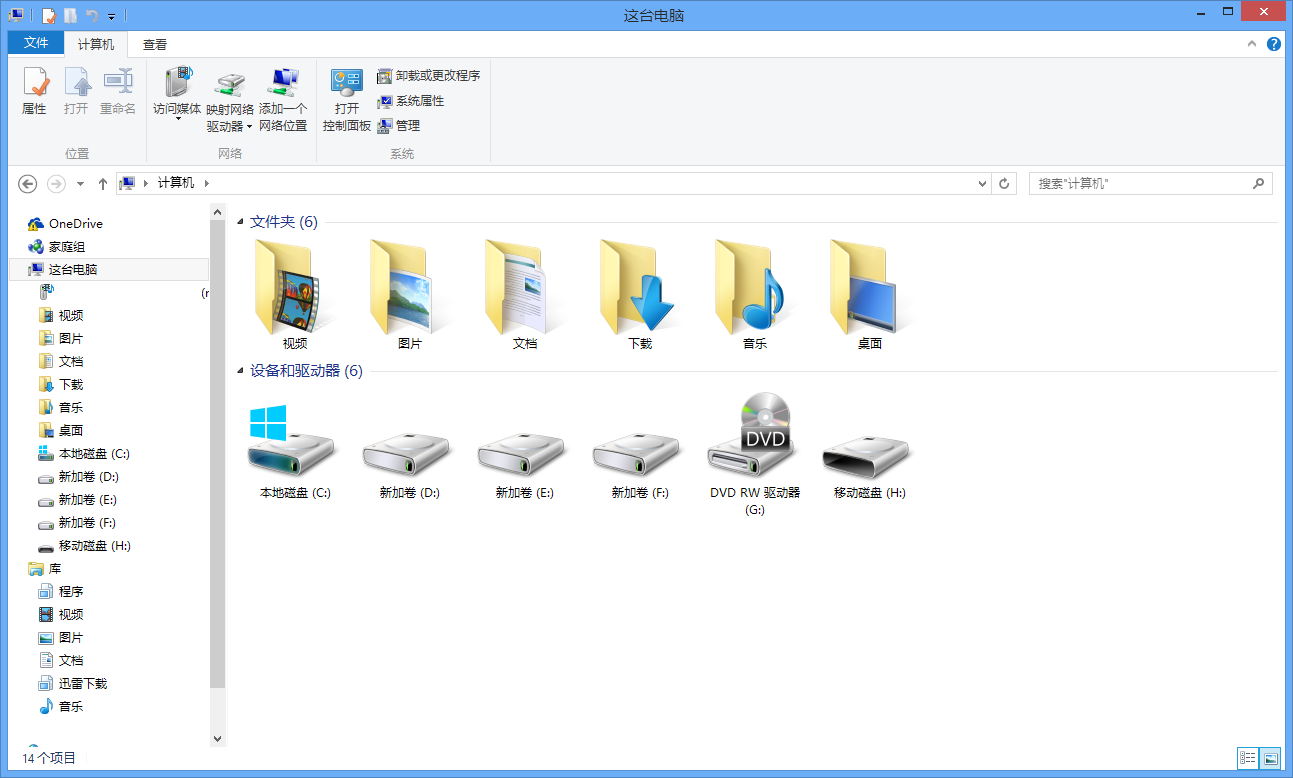
除了这个,还可以用点鼠标操作:直接在桌面上找到“此电脑”或者“计算机”的图标,鼠标右键点击它,选择“管理”或者“属性”。进入系统管理界面后,你就能在“系统工具”下拉菜单里看到“设备管理器”啦。或者更方便的,直接在左下角的搜索框里输入“设备管理器”,一键找到并打开。
如何在Win10中打开设备管理器和处理常见问题
- 首先,切换到电脑桌面,右击“计算机”,选“属性”,进入系统属性窗口,你会发现里面有设备管理器入口。
- 其次,也可以打开“控制面板”,找到“设备管理器”选项,点进去就能使用。
- 另外,在任务栏点击“开始”菜单,选择“运行”,输入
devmgmt.msc命令打开设备管理器,也是一招省事的方法。 - 还有个路径是:右击“此电脑”图标,点击“管理”,然后在“计算机管理”界面的“系统工具”下面找到“设备管理器”。
- 如果你玩游戏突然遇到显卡驱动崩溃,比如NVIDIA显卡出现黄色叹号,那就得打开设备管理器,展开“显示适配器”,找到有问题的设备,点击“操作”菜单里的“更新驱动程序”,选“自动搜索更新的驱动程序软件”来试试解决问题。
别担心操作提示那些“最佳驱动程序已安装”的提醒,只要按步骤来,绝大多数时候能帮你轻松搞定驱动问题,玩游戏再也不卡壳了!
相关问题解答
-
设备管理器到底有什么用呢?
嘿!设备管理器可不是普通玩意儿,它是Windows系统里的超级管家,负责管理硬件设备和驱动程序。它还能告诉你啥设备正常啥设备出问题,帮你一键更新驱动,或者禁用、启用硬件,简直就是硬件维护的小帮手,方便极啦! -
为什么用Win+R输入devmgmt.msc就能打开设备管理器?
这个是系统给咱们留的快捷通道,devmgmt.msc是设备管理器的专属命令,敲进去后,Windows会帮你直接打开设备管理器窗口。不用点来点去,够快够溜! -
如果设备管理器打不开怎么办?
哎呀,碰到打不开的情况也不用太急!可以先用任务管理器结束explorer.exe进程再重启,或者试试重启电脑,有时系统小问题自己就解决了。要不,进入安全模式检查驱动或系统文件,这些小招儿往往灵! -
显卡驱动老是跳黄色叹号该怎么处理?
看到黄色叹号别慌张,说明驱动有问题哈。打开设备管理器,找到带叹号的显卡,点“更新驱动程序”试试自动修复。如果没用,再去显卡官网下载安装最新驱动或者卸载后重装,通常这样一操作,问题就能大大缓解啦!
发布评论