
电脑屏幕亮度怎么调节
你是不是经常感觉屏幕太亮或者太暗,看得眼睛都累了呢?别着急,调节电脑亮度其实超级简单!在Windows系统下,最常见的方法就是按住键盘上的Fn键,然后搭配功能键,通常是F5和F6,来降低或增加屏幕亮度。是不是很方便?同时,你还可以点击任务栏上的电池图标,直接用弹出来的滑块来调整,这操作既快又直观。
如果你是Mac用户,亮度调节也很easy——只要点击菜单栏上的“显示”图标,接着拖动滑块,亮度马上就能跟着你想要的大小变化。这样一来,不管日光还是夜晚,看啥都舒适多了!
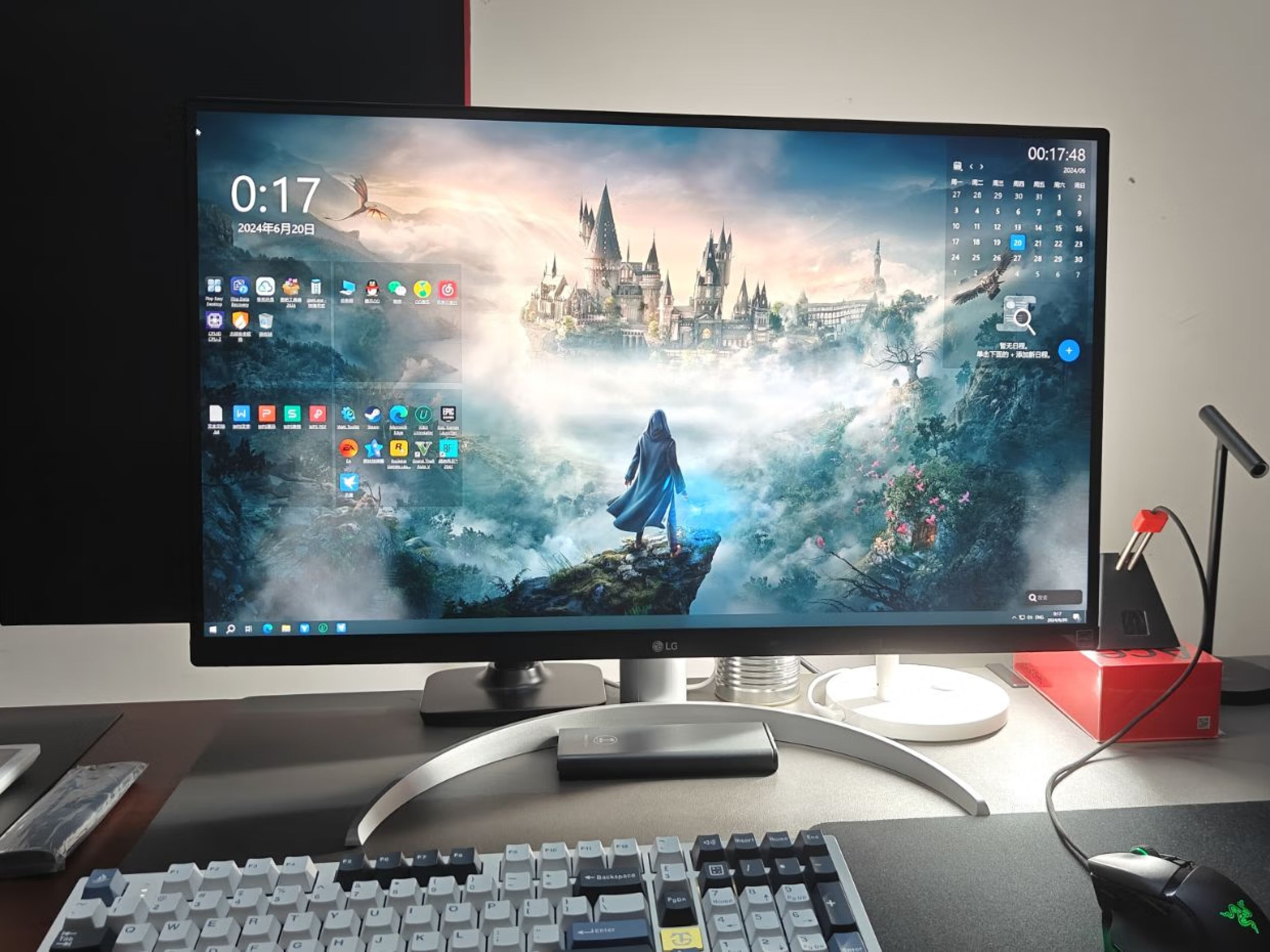
Win10屏幕亮度调节在哪里 怎么调节台式机屏幕亮度
说到Win10调节亮度的位置,嘿,步骤其实很简单:
- 点击左下角的“开始”按钮,再点“设置”;
- 打开“系统”,选择“显示”选项;
- 接着你会看到一个亮度调节的滑动条,直接拖动就成。
另外,任务栏右侧的通知中心也能快速调节亮度,点开菜单,亮度条就在那儿,操作棒极了!
再聊聊台式机的调节。大多数朋友以为台式机不能轻松调亮度,其实错啦!你可以:
- 在电脑里打开“控制面板”;
- 选择左侧的“外观和个性化”;
- 再点“显示”,然后点击“调节亮度”;
- 页面下方会出现滑块,往左往右拖,屏幕亮度马上调整好。
还有一个更直观的方法就是——看你显示器右下角那些小按钮!通常按一下“MENU”键,然后用上下箭头找到“亮度”调节项,轻松又快捷。是不是想不到这么简单?
相关问题解答
- 电脑亮度调节快捷键是什么?
哎呀,这个超实用!大多数笔记本电脑的键盘功能键上都有亮度调节按钮,你要做的就是按住Fn键,然后敲响那个有太阳图标的按键(一般F5降低,F6增加),一下子亮度就调好了!简直是懒人神器~
- Windows系统中没看到亮度滑块怎么办?
别急,这种情况偶尔会遇到。你可以先去“设备管理器”更新显示适配器驱动,有时候亮度滑块不显示是因为驱动问题。或者直接用键盘快捷键调节,绝对管用!要不试试控制面板里调整,也不错呢。
- 台式机没有键盘快捷键怎么调节亮度?
哈哈,没键盘快捷键完全不怕!多数台式机显示器都自带专属按钮,咔嚓咔嚓按下“MENU”键,再用上下左右键找到亮度,按确认,调高或者调低,超级直接。反正不用特意去电脑系统里折腾,方便到爆。
- Mac电脑亮度不灵敏怎么办?
遇到亮度调节忽忽悠悠,没反应的情况,先试试重新启动电脑,或者看看“系统偏好设置”里“显示”栏的亮度滑块,有时候是软件小bug。而且记得最好升级到最新macOS版本,保证亮度调节功能稳定,瞧,问题马上跑掉啦!
发布评论