哎呀,查显卡这事儿可太常见了!最直接的方法就是系统信息查看:在Windows系统里,右键点击"此电脑"图标,选择"属性",然后在系统信息界面找到"设备管理器"。点开"显示适配器"选项,唰地一下就能看到安装的显卡型号啦!另外还有个超好用的方法——第三方软件检测。像鲁大师、GPU-Z这些系统优化工具,不仅能显示显卡型号,还能看到温度、频率等详细参数,简直不要太方便!

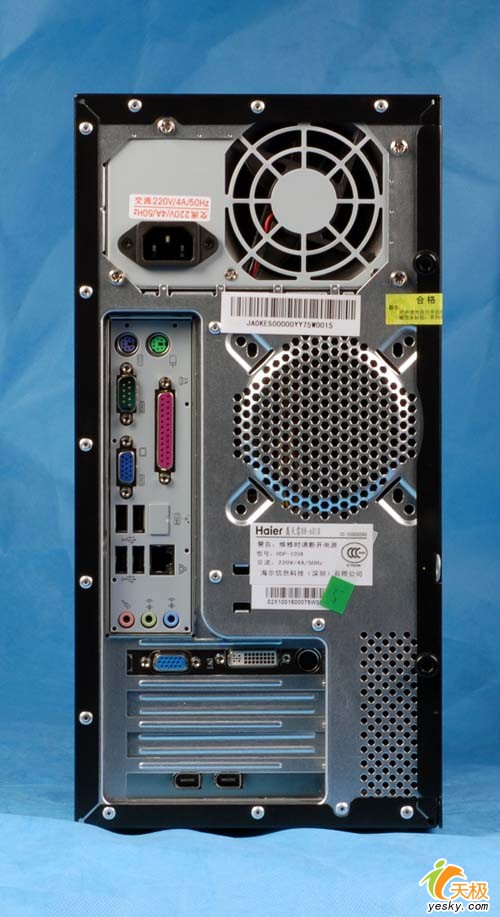
判断集成/独立显卡:瞅瞅主机后面板接口!如果VGA线连着主板自带接口(通常在上方),那就是集成显卡;如果连着下方单独插槽,恭喜你这是独立显卡。更直接的方法是打开机箱侧板,看看主板上是否插着独立显卡硬件,有的话就是独显没跑啦!
显卡品牌查询技巧:打开运行对话框(Win+R),输入"dxdiag"命令,蹦出来的DirectX诊断工具里,"显示"标签页会清清楚楚标着显卡品牌和型号。或者在设备管理器的"显示适配器"里,型号名称通常就包含品牌信息,比如"NVIDIA"开头就是英伟达,"AMD"就是AMD的显卡咯~
双显卡切换查看:现在很多笔记本都是双显卡配置,想知道当前用的是哪个?回到桌面右键选择"屏幕分辨率",点"高级设置"就能看到正在使用的显卡型号。或者用显卡控制面板(NVIDIA控制面板/AMD设置中心)查看运行状态,超级直观!
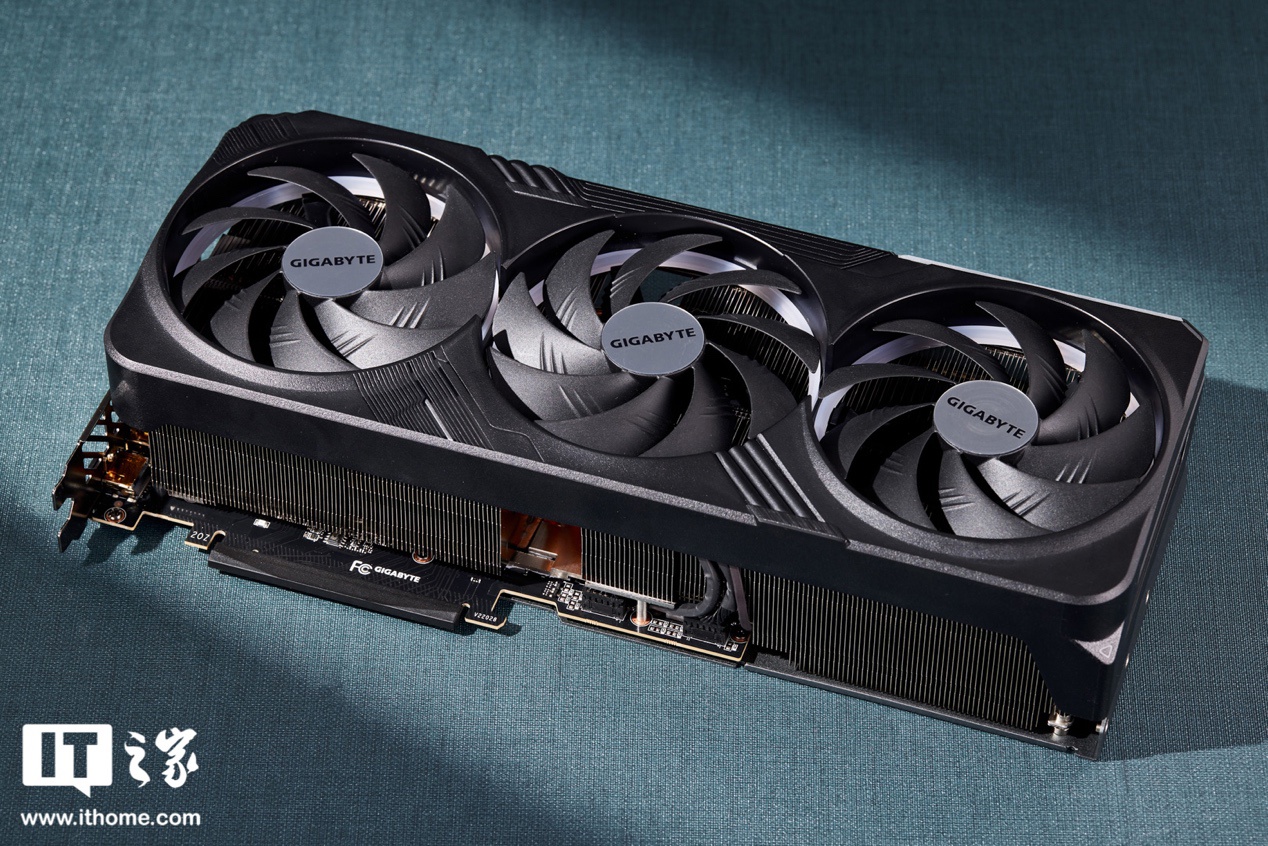
嘿,这个问题问得好!首先可以听风扇声音,如果显卡呼呼转得欢快,说明它在努力工作。接着按Ctrl+Shift+Esc调出任务管理器,在"性能"标签里能看到显卡使用率曲线,要是玩游戏时曲线飙到90%以上,哇塞那说明显卡正在全力输出!还可以用Afterburner这类监控软件,实时显示帧数和温度,如果画面流畅且温度在80度以内,基本就稳了。切记如果出现花屏或闪屏,可能是显卡快撑不住啦!
哎呀,这种情况十有八九是驱动出问题了!可能是Windows自动更新把驱动搞坏了,或者新装的软件有冲突。别慌,先右键点击带感叹号的显卡,选择"更新驱动程序",让系统自动搜索试试。要是不行就去官网下载对应型号的最新驱动,安装前最好用DDU工具彻底清理旧驱动。如果还不行,可能是硬件接触不良,关机拔插一下显卡就好啦~
这个问题可太关键了!首先看价格,要是同款显卡便宜得离谱,啧啧那就要警惕了。然后检查外观,矿卡通常散热片积灰严重,接口可能有反复插拔痕迹。再用GPU-Z看通电时间,如果显示运行过万小时,八成是矿卡无疑。最稳的方法是要求卖家提供购买凭证,或者选择官方渠道入手。毕竟矿卡就像过度劳累的打工人,寿命会大打折扣呀!
当然大啦!显存就像显卡的"工作台",玩大型游戏时贴图、特效都要放在显存里处理。如果显存太小,比如用4G显存玩8G需求的游戏,就会疯狂卡顿甚至崩溃。但现在也不是显存越大越好,关键要看显卡核心性能是否匹配。比如RTX3060的12G显存虽然大,但实际游戏表现可能不如RTX3060Ti的8G显存,所以还是要看整体配置搭配哦!









添加评论