
高德导航地图配色设置 DW网页和PPT导航栏怎么做
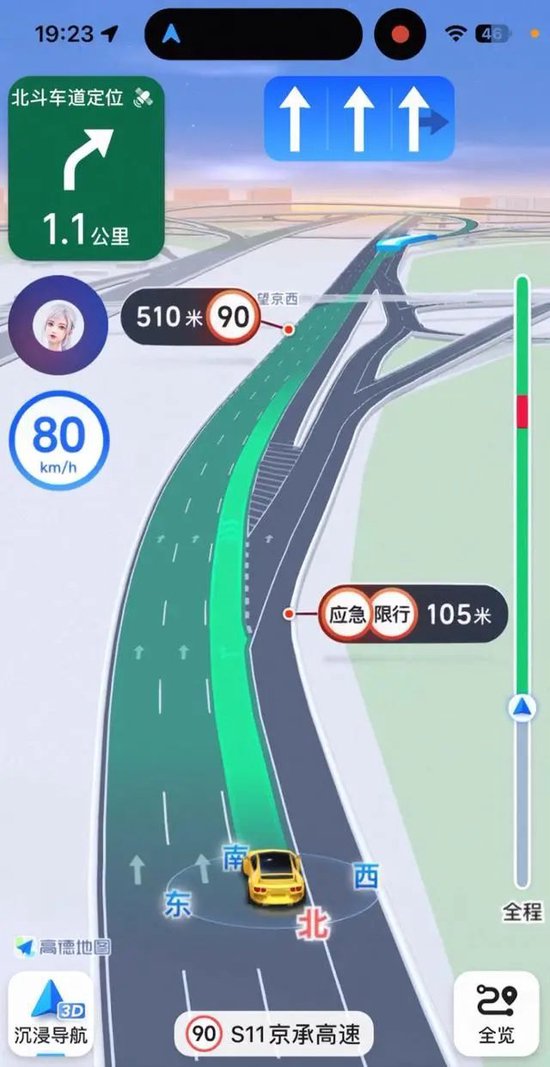
高德导航APP怎么设置地图配色
别着急,设置高德导航APP的地图配色其实超级简单!第一步,打开你手机上的高德导航APP,然后点开主界面右下角的“我的”,进去个人中心页面。接着你会看到顶部或者页面中部有个“设置”按钮(通常是齿轮图标或者写着“设置”),点进去。
第二步,往下翻设置菜单,找找和地图显示相关的选项,那就是我们要配置地图配色的地方啦。点击它,你会看到各种配色方案,选你喜欢的配色,系统会自动帮你切换背景色或者主题皮肤,整个导航体验瞬间高级感满满。
想换背景色或者导航皮肤,也可以进入个人中心右上角的设置图标,找到“地图设置”或者“导航设置”(不同版本名字可能会有点区别),然后选定背景色或者主题就搞定啦!
怎么用Dreamweaver和PPT做出导航栏和导航页效果
-
Dreamweaver制作网页导航栏的颜色变化
用DW做导航栏很直观,先准备好导航条背景和导航项的默认图片,还有鼠标经过的图片。创建一个表格或者单元格作为导航条的容器,调整宽高和背景图。用CSS设置默认背景色,比如绿色 (background-color: #0f0;),然后加个:hover伪类,让鼠标移上去变红色(background-color: #f00;),这样导航栏就活起来了,超级炫! -
PPT幻灯片导航页的制作方法
这部分咱们分步骤来: - 打开PPT,在第一页输入导航文字和内容,摆好位置保证整齐。
- 选中导航文字,点击“插入-动作命令”,勾选超链接,链接到对应的幻灯片。
- 设置背景格式,可以填充纯黑色,也可以导入合适的背景图片。
- 添加边框:插一个矩形框,没有填充、透明度调好,边框线条粗细和颜色随你喜欢。
- 在左上方写大标题,右侧放导航目录,再导入几个小图标做装饰,对齐且美观。
-
这样一来,点击PPT第一页上导航文字就能直接跳转到对应页,操作简洁又方便,简直是职场小能手的法宝!
-
PS制作高光导航背景的小技巧
你还可以用Photoshop做高光导航背景,先设置背景色,比如深紫色#280021,新建图层用钢笔工具画个形状,填充颜色。然后新建个椭圆选区,填白色,再用高斯模糊让白色柔和起来,把图层混合模式调成叠加或者柔光,点缀出酷炫高光效果,是不是非常有feel!

相关问题解答
-
高德导航APP地图配色设置难不难?
哎呀,真心不难啦!只要你打开APP,点进我的-设置,滑到地图配色选项,随便点下喜欢的颜色就行了。整个过程就像换手机壁纸那么简单,而且马上就能看到变化,超有成就感,别害怕试试吧! -
用Dreamweaver制作导航栏,鼠标悬停效果怎么实现?
这个超级简单!你只需要给导航栏加个:hover伪类。先给导航栏设个初始背景色,比如绿油油的,鼠标一划过就变红红的,立马有种活过来的感觉。你只用写两句CSS样式,效果杠杠的,完全不需要复杂代码,真的,试一试你就懂了~ -
PPT导航页里怎么设置跳转超链接?
嘿,这部分我最喜欢!做完导航文字后,你点“插入-动作命令”,勾选超链接,选好要跳转的幻灯片,这样点击文字它就带你飞啦!过程一点也不复杂,听我一句,做一次你之后刷PPT效率立马up up! -
Photoshop里怎么做高光效果让导航栏更潮?
用PS做高光,其实就是用椭圆工具画个白色光斑,然后把它模糊开,再把图层混合模式调成叠加或者柔光,看起来光泽感十足!操作很酷炫,但也超级简单哦,只要尝试几次,你也能做出闪闪发光的导航条,惊艳朋友不是梦!




添加评论