
IIS启动和重启的方法怎么操作
说到IIS的启动和重启,真的很简单,不用慌张,动动手就能搞定!首先,打开你的命令提示符窗口(记得一定要用管理员权限打开哦),然后你可以用以下几个命令:
- 输入
iisreset /START立即启动IIS服务,等同于开机时启动IIS。 - 输入
iisreset /STOP来停止所有IIS相关的服务,很适合做维护或紧急关机。 - 输入
iisreset /RESTART这是重启IIS的快捷方式,相当于先停止再启动,尤其适合遇到服务挂掉或者网页打不开时使用。
此外,如果你想更细致地控制IIS后台服务,也可以尝试用:
net stop w3svc来停止World Wide Web Publishing Service(W3SVC),这是IIS网页发布的核心服务。- 然后用
net start w3svc重启它,确保服务重新“活过来”。
哎呀,遇到iisapp命令不能用的情况也不用急,比如cmd里提示没有JS支持,点个确定再试试,绝大多数时候就行了。顺便别忘了去任务管理器里打开PID显示,这样查看进程时超方便。
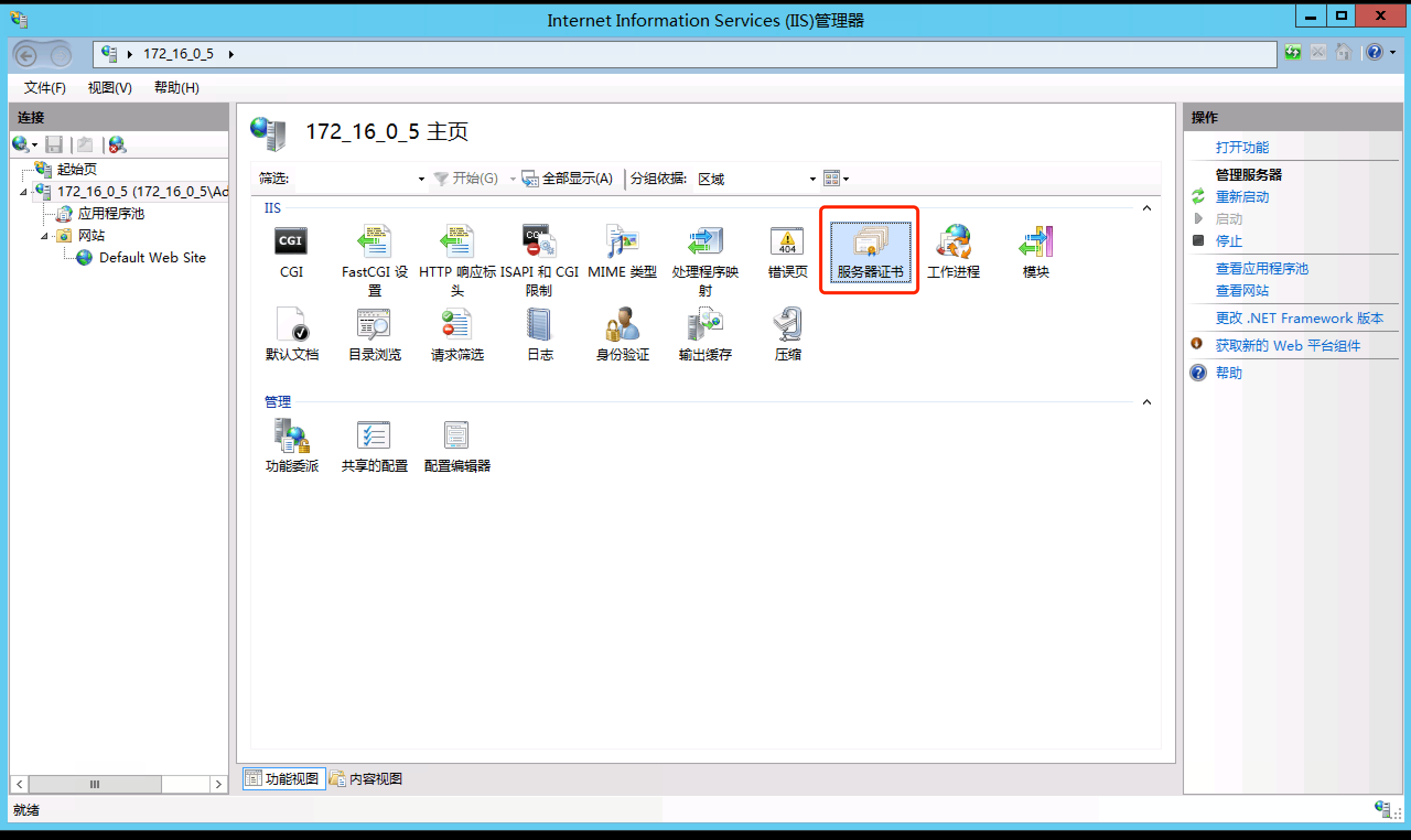
IIS管理器怎么打开及Win10启用IIS的步骤有哪些
好多朋友在Win10上第一次用IIS时都会问,“怎么玩儿这个IIS管理器?” 其实只要学会这几招,打开IIS管理器简直跟喝水一样简单:
- 按
Win + R组合键,打开运行窗口。 - 输入
inetmgr,敲回车,IIS管理器马上跳出来(前提是你已经安装并启用了IIS功能哦)。
如果你的系统没启用IIS组件,别担心,操作也不复杂:
- 进入控制面板,找到“程序和功能”,点击“打开或关闭Windows功能”。
- 找到“IIS”,勾选它,并确定安装。(别忘了这一步,没有启用IIS管理器也白搭)
- 安装完成后,再用上面提到的
inetmgr快捷命令打开。
另外还有个“小技巧”:通过控制面板打开“管理工具”,从列表中直接点“IIS管理器”,也能轻松进入。安装完毕后,建议去IIS里把默认网站路径指向你的项目文件夹,比如 C:\inetpub\wwwroot,方便测试和管理。

相关问题解答
- IIS服务怎么快速重启才最靠谱?
哎,这个嘛,最简单快速的办法就是打开管理员权限的命令提示符,直接输入 iisreset /RESTART。这条命令就像按了重启按钮,系统先停止所有相关服务,然后秒开!没有什么比这更干净利落的啦。
- 为什么iisapp命令会提示没有JS支持,我该怎么弄?
这事儿其实挺常见。首次在cmd里运行iisapp -a时,有时候会弹窗说JS支持缺失,别慌,点确认后再执行一遍通常就解决了。原因是系统或者脚本第一次调用需要加载JavaScript引擎,有点小延迟或者遗漏。简单得很!
- 没有打开IIS功能,能不能直接用inetmgr打开IIS管理器?
哎呀,那是不行的!必须先去控制面板“打开或关闭Windows功能”里启用IIS。不然你打inetmgr,电脑会告诉你找不到命令或者打不开。启用后才能欢快地管理你的网站和服务器。
- 用啥命令可以直接停止IIS的Web服务呢?
超级实用的命令是 net stop w3svc,它会暂停掉World Wide Web Publishing Service,也就是IIS的网页发布核心服务。需要恢复时,敲 net start w3svc 就好了。用这些命令能保证你服务的停开掌控自如。
发布评论