
微信网页版登录全攻略——微信官网登录详解
微信网页版登录流程是什么 微信官网地址在哪里 微信登录有哪些方式
大家好!今天咱们要聊聊微信网页版登录这档子事儿,真的是超实用,特别适合那些想在电脑上使用微信的小伙伴们。好了,废话不多说,直接告诉你咋操作!
- 第一步,打开你常用的浏览器(比如百度浏览器啥的),在地址栏输入微信官网网址:https://weixin.qq.com/。没错,这就是官方提供的超级靠谱入口。
- 打开网站后,往上看哈,菜单栏里有个“微信网页版”,点它就对了。
- 这时候,网页上会跳出来一个二维码噢!别急着点啥,这扫码环节很关键,你的手机微信得配合一下——打开手机微信,扫一下网页上的二维码,确认登录。
- 扫完码后,手机微信上会弹出一个确认按钮,点“确认”,哎呀,登录就这么简单,整完咱就能在电脑上用微信啦!
顺便给个最大福利,微信官网的正确地址是:https://www.wechat.com/。大家使用时一定要认准官网,别点错了,避免不必要的风险和麻烦。
除了网页版登录,你还可以用手机端直接登录:
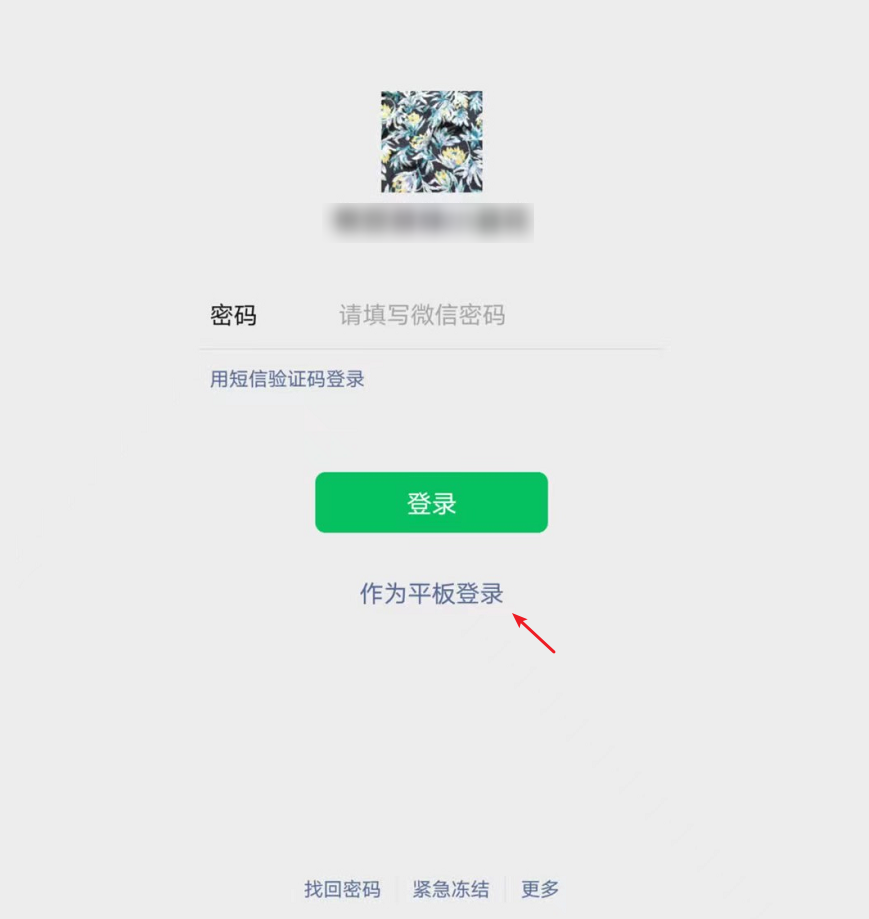
- 直接打开手机微信APP,之前登录过的账号直接输入密码即可。
- 要换号登录的话,咱们也有“登录其他账号”选项,支持手机号+密码,或者短信验证,超方便。
总之,微信登录有好多种玩法,灵活运用才能更爽快!
微信首页在哪里 微信网页版登录需注意哪些事项
说到微信首页,你是不是会一脸懵逼:“首页到底在哪?”别担心,超简单,来!咱们梳理一下:
- 打开手机桌面上的微信APP,那就是你的“入口”啦。
- 登陆进去后,首页就是你最先看到的界面,一堆聊天列表和公众号啥的统统都在那里,方便你随时聊、随时瞧。
- 通过网页版登录后,页面右侧也会显示你的聊天列表,保持了和手机端差不多的体验。
还有哈,网页版登录的时候,有几个坑你得留意:
- 网页版微信必须手机配合扫码登录,没有办法直接输入账号密码绕过扫码,手机没网或不方便扫码就很尴尬啦。
- 扫码登录后,确保手机上及时点击确认,否则网页端是连不上微信的。
- 经常清理浏览器缓存能避免一些奇奇怪怪的小故障。
- 微信版本要尽可能更新到最新,尤其是手机端,兼容性更好,体验更顺畅。
总的来说,网页版微信用起来还是挺"6"的,只要步骤跟上,绝对顺手!
相关问题解答
-
微信网页版登录需要手机一直在线吗?
哎,这个肯定的啦!网页版微信是绑定你手机微信,二维码一旦扫码,手机端得在线且连接网络,否则没法确认登录,网页端就连接不上。感觉手机离线了,网页版就跟断了线一样尴尬呢,记得保持手机网络通畅哈! -
微信官网地址是不是就是 https://weixin.qq.com/?
没错没错,微信官网地址就是这个,打开它你能下载微信客户端、登录网页版,还能了解到微信的各种最新动态。一定要用正规的官网地址,别点啥乱七八糟的网站,安全第一! -
电脑登录微信网页版的时候,手机扫码后没反应怎么办?
哎呀,遇到这种情况别急!先确认手机是不是点了那个“确认”按钮,有时候扫码成功了但确认没点,网页那边肯定没反应。再不行,就试试刷新网页,重启浏览器,或者确保手机微信是最新版本,总之别慌,耐心点OK! -
微信网页版会自动保存聊天记录吗?
嘿,这个很贴心哦,网页版微信其实是直接同步手机端的聊天数据,只要手机端记录在,你网页版也能看到,但网页版本身没独立的聊天记录存储功能。所以,手机上的聊天记录没了,网页版也跟着“哗啦哗啦”没了,重要消息别忘了备份!



添加评论