
photoshop怎么做出PS阴影效果 ps里面给图片四周加阴影怎么弄出来
photoshop如何制作各种阴影效果
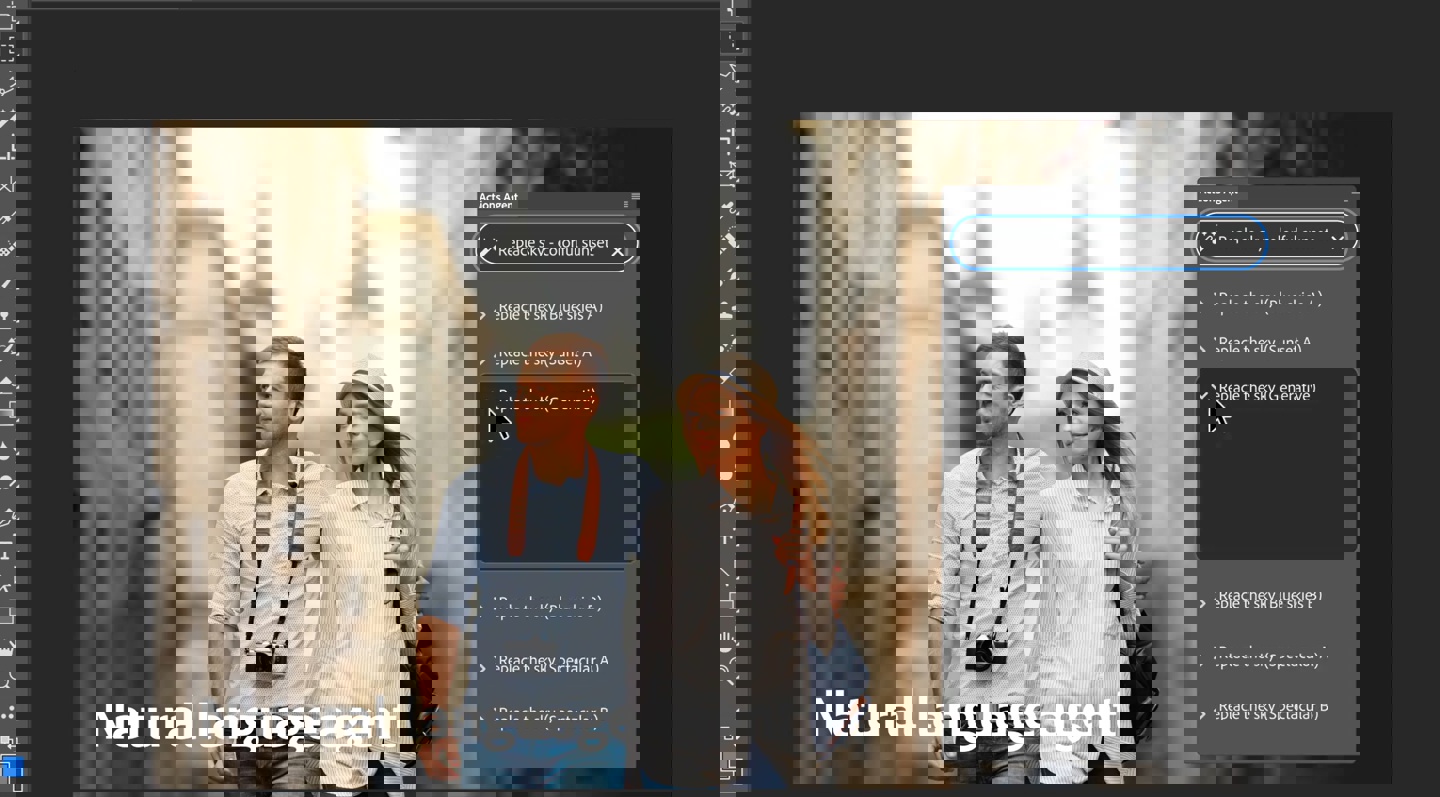
在Photoshop里做阴影是不是挺让人头疼的?别急,一看就会!先找到你想加阴影的图层,点个右键,选择“混合选项”。然后,会弹出一个设置界面,这时点击“投影”选项,右边就能调各种参数啦。你可以调节距离、大小、透明度啥的,直到找到心仪的效果。别忘了,设置完后,点右上角的“确定”保存,阴影完美搞定!是不是很简单呀?
说到给图片四周加阴影,步骤也挺顺溜。准备好电脑和PS,打开“编辑”菜单,点“描边”先给图片边缘描个边,这可是阴影的基础哦。接着,跳到“图层样式”里的“阴影”选项,调整距离和大小,让阴影向外扩散,效果就出来啦!别害怕参数调大点,视觉上会舒服很多。怎么样,走起!

怎么在PS里给不同对象制作恰到好处的阴影
- 文字加阴影:点开文字图层,确保能编辑,然后在图层面板右下角找到那个“fx”按钮,点它,选“投影”。接着来玩调节各种参数,像距离控制阴影离文字有多远,角度决定光源方向,简直就是给文字穿上漂亮的影子外衣。
- 建筑物楼的阴影:这得保证建筑图层和背景分开哦,右击建筑图层挑混合选项,然后选择阴影,调透明度、角度、大小啥的,让它看起来超现实,别说,效果杠杠的!
- 产品阴影的制作:比如苹果,先把图导入PS,然后Ctrl+J复制一层,锁定像素,前景色弄成黑色,用Alt+Delete填充,接着Ctrl+T自由变换,右键选“斜切”,调整出个自然的投影形态。然后再用滤镜模糊,没错,就是这么灵活!
- 树的阴影:你可以新建图层,用PS画笔调节大小硬度,选黑色或深灰色简单勾勒树的阴影轮廓,再用渐变工具和透明度配合渲染,树的影子自然又有层次感。
总结一下,这些阴影虽然看上去复杂,但只要掌握核心步骤,再多点耐心调节,轻松就能做出非常逼真的效果。
相关问题解答
-
Photoshop里怎么快速添加投影效果?
哎呀,这个超级简单!你只要右击你想做阴影的图层,选“混合选项”,然后找到“投影”选项,点开一堆参数比如距离、大小和透明度,随便调调手感就出来了。小伙伴们记得点“确定”保存哦,不然调了白调。特别适合新手,快来试试吧,绝对能秒懂! -
给图片四周加阴影需要注意什么?
嘿嘿,这其实挺讲究的,先用“描边”给图片加个边,再加阴影时调整距离和大小,别开太小哦,不然阴影看着没感觉。还有,颜色选黑灰色系最靠谱,透明度调节别太高,保持自然才是王道!放心大胆调,效果棒棒哒! -
怎么让产品阴影看起来更真实自然?
这个秘诀你懂的,关键是给阴影加点模糊,用滤镜模糊调节一下,再配合斜切变形,能让阴影方向和强度看起来自然得不行!锁定像素倒是个小妙招,防止阴影走形。效果调好了,哇塞,产品瞬间高级感暴涨! -
文字阴影调节的角度和距离有什么讲究吗?
角度是决定光源方向,好比太阳在哪儿,阴影就去哪儿。距离决定阴影离文字远近,数值大阴影更飘逸,小一点更贴近。一般来说,30-45度是黄金角度,挺靠谱的。调的时候多尝试,瞧瞧哪个最顺眼,文字立马就有层次感了,杠杠的!


添加评论