
WordPress如何安装WooCommerce和插件
嘿,想在你的WordPress网站上安装WooCommerce,是不是以为就是直接装两个插件那么简单?其实,步骤虽然挺直接,但也有点小细节得注意。首先嘛,登录进你的WordPress后台,进入仪表盘,找到侧边栏的“插件”选项,然后点“安装新插件”。接下来,在搜索框里输入“WooCommerce”,找到后点“现在安装”,安装完别忘了点“启用”。这样WooCommerce就激活啦。
启用后,可别直接high。WooCommerce会帮你自动生成一些商店页面,比如购物车、结账啥的,你需要一步步按提示完成设置,稍微改改参数,配置下支付和物流,才能让商店顺利跑起来,真心不能懒哦。其他WordPress插件,比如Elementor Pro,安装流程大同小异,但有个小诀窍:如果你用的是Elementor的模板功能,别直接在服务器端升级免费版本,不然可能导入模板时会出点状况,遇到不爽的就先把旧插件停用并删掉,然后清理数据库残留,最后重装,轻松搞定。
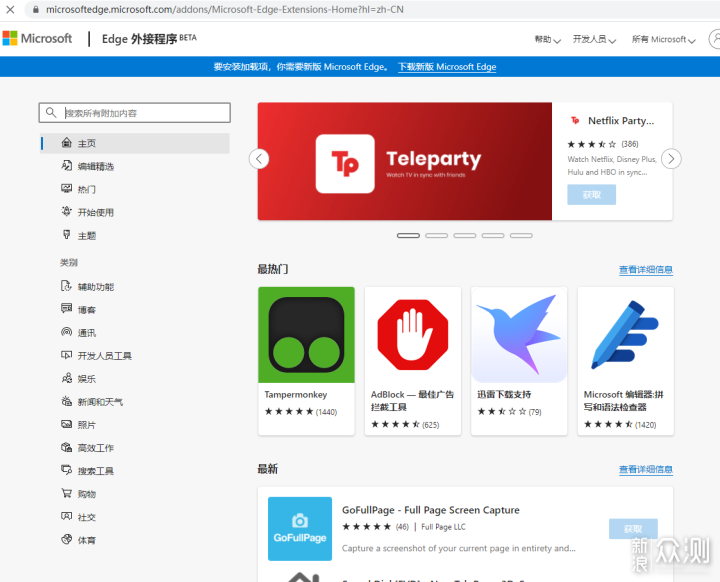
WordPress产品数据导入和插件安装的实用方法
说到插件安装和数据迁移,朋友们最关心的莫过于怎么把WooCommerce或者WordPress上的产品导入到别的平台,比如Shopify。这里给你们讲个实操法门:
-
从你的WordPress独立站导出数据,通常是个XML文件。
-
打开Shopify后台,找到导入工具,比如Store Importer插件,点击“添加文件”,然后选中刚导出的XML文件。
-
插件会自动解析文件内容,显示哪些资料可以导入——客户、产品、产品系列等等。
-
根据你需求选具体内容,然后点击“导入”,耐心等着,数据就会被搬过来,超级方便。
想快速入门WordPress插件安装,不求人,有三招:
-
最常用的,还得是直接后台搜索安装法,输入插件名,然后安装启用。
-
有些付费插件就得先把文件包上传到后台插件“上传安装”,这招相当有效。
-
有的用FTP工具或者后台文件管理,直接把插件压缩包传上去,解压激活后也能用。
总之,多尝试,熟悉流程,稳稳当当地维护你的WordPress站点,轻轻松松搞定。

相关问题解答
-
怎么安装WooCommerce插件最简单快捷?
哎,这个真的超简单啦!只要登录WordPress后台,点插件-安装新插件,搜索“WooCommerce”,点安装和启用就完事儿了。然后跟着向导做点小设置,比如创建商店页面啥的,基本就能用啦。哼哼,操作起来妥妥的,人人都能上手! -
导入WordPress产品到Shopify难不难?
说实话嘛,没你想象的那么难!你先从WordPress导出个XML文件,然后用Shopify的Store Importer插件上传它,选择需要的产品和客户信息,一键点击导入就搞定了。真的是,不用啥技术背景,轻松上手! -
Elementor Pro插件安装时有哪些注意事项?
哎呀,这个要小心点!免费的Elementor插件千万别直接服务器升级,否则导入模板会炸裂,超级烦。遇到这种情况,先把插件停用删掉,再清理数据库残留,然后重新安装就好。这样操作完,模板导入功能妥妥的正常,用起来超顺! -
学会了这些插件安装方法,能不能不求人?
肯定能啊!只要熟悉后台操作,知道插件搜索、下载安装、激活这些步骤,再加上一点点小技巧,全部流程简直so easy!遇到卡壳,多看看教程,或者问问小伙伴,没准还能学会更多实用的插件技巧呢,杠杠的!







新增评论