
新手用U盘怎么装系统 制作启动U盘需要准备些什么
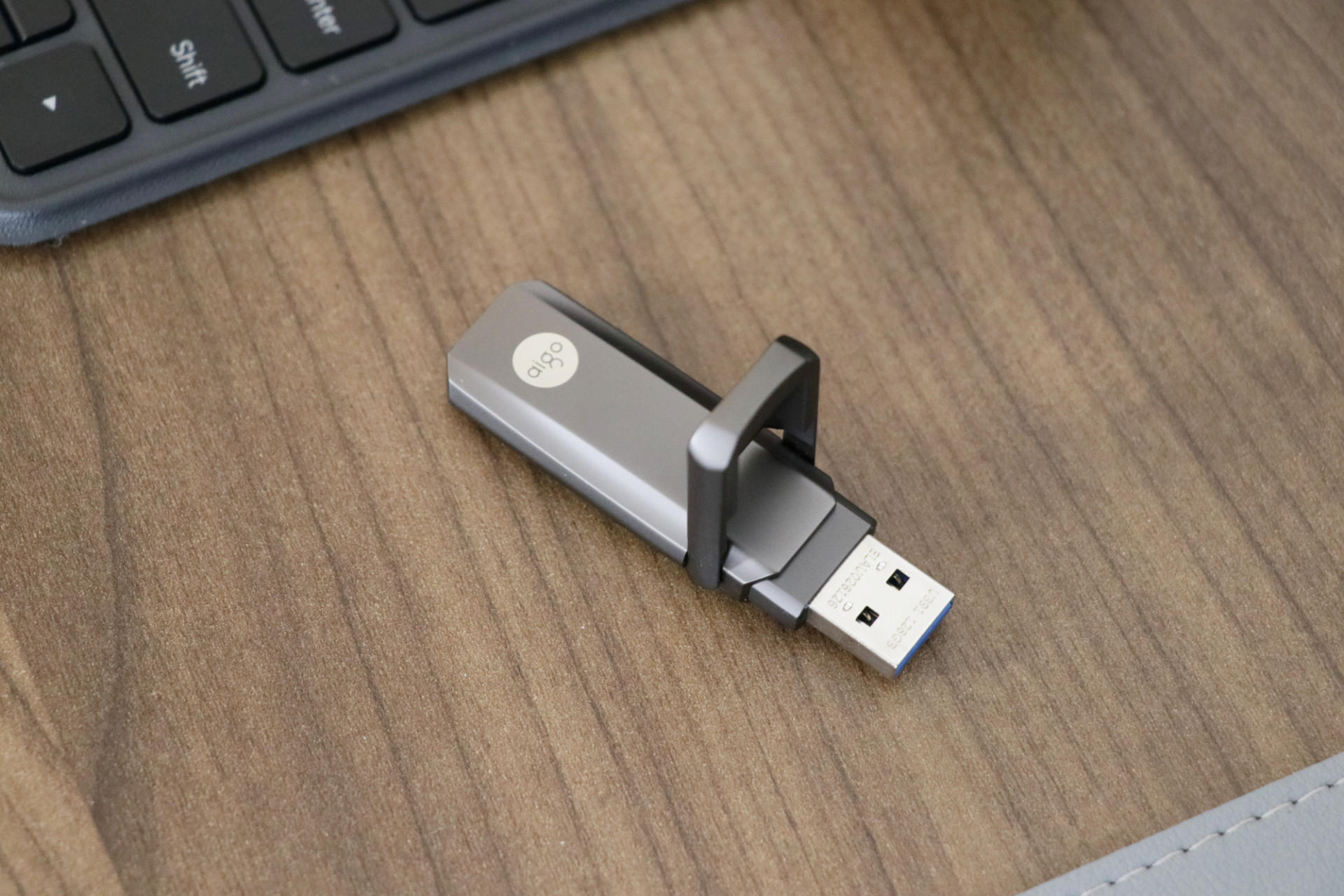
其实用U盘装系统一点也不难,只要你准备好几个关键东西就行啦!首先,准备一个容量足够大的U盘,最好8GB以上,毕竟系统文件挺大的,4GB有时候不太够用。插上U盘前,记得备份重要数据,因为接下来要格式化它哦。接着,下载一个靠谱的U盘启动盘制作工具,比如“小白一键重装系统”、老毛桃、大白菜、装机吧之类的。这些工具都很友好,操作起来没啥复杂的,打开软件后,按照提示一步步来,很快就能把U盘做成启动盘。
简单说,步骤如下:
- 插入一个8GB以上U盘,确保里面没重要数据。
- 下载并安装小白一键重装系统,打开后关闭杀软别让它误报或干扰。
- 让软件自动检测环境,然后点击“制作系统盘”,等待完成。
- 把你想安装的系统镜像(ISO、GHO文件等)放进U盘,准备好启动。
这样,咱就有了一个能用来启动电脑并安装系统的U盘。是不是超级方便呢?随时插上就能搞定重装了,真是装机必备神器呀!
装机神器有哪些好用的U盘启动制作工具 如何用它们安装系统
说到装机神器,最赞的就是那种多系统启动的U盘解决方案啦,比如Vento y。它是个免费开源的工具,既能用在Windows,也能用在Linux系统上,用起来超顺手。你不需要反复格式化U盘,只要把ISO、WIM、IMG、VHD(x)、EFI这些系统镜像文件直接复制进去,就能启动了。不用搞复杂命令,真的是懒人福音。
具体用法,拿Windows版本举例:
- 下载并运行Vento y制作工具。
- 把U盘插入电脑,软件会自动识别。
- 直接把你下载好的正版或者纯净版系统镜像文件(ISO格式)复制到U盘根目录。
- 重启电脑,按F10或者ESC进入快速启动菜单,选择U盘启动。
- 进入Windows PE环境后,格式化目标硬盘,设置主分区为C盘,再用第三方还原软件把系统镜像写入。
- 重启后就能正常进入新系统了。
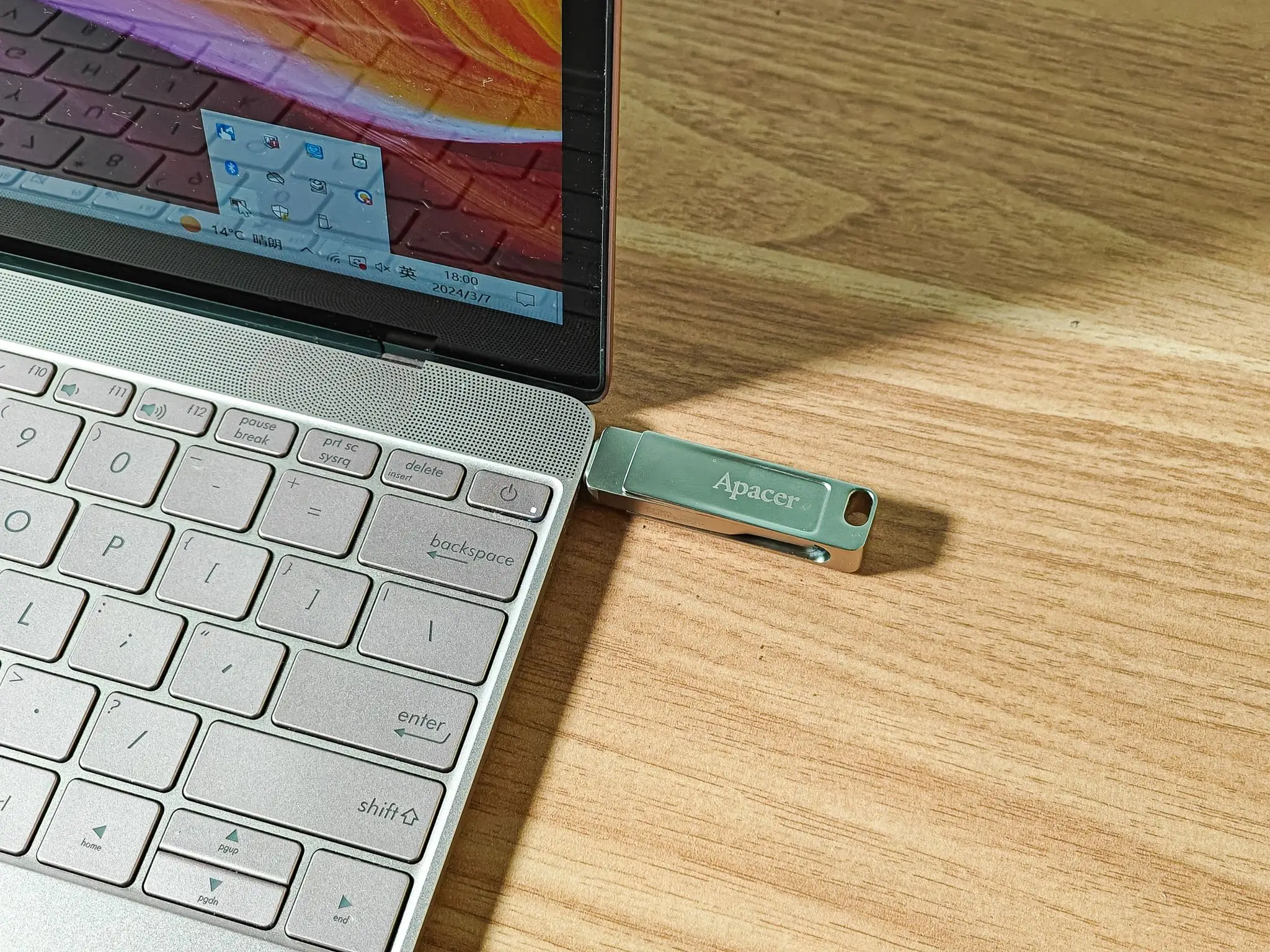
如果你遇到系统启动不了,启动文件丢失,没关系,上网找个好用的U盘启动盘制作软件,下载正版系统镜像,照着上面步骤操作就能轻松恢复。买U盘时还可以直接请店家帮你做成启动盘,省心省力又省时间,真是小白的福音!
相关问题解答
- 用U盘安装系统难吗?
嘿,完全不难啦!只要你有个大于8GB的U盘,下载安装个小白一键重装或老毛桃这样的工具,几个点击就能搞定。关键是按照提示一步一步来,别急,一点点操作就像玩游戏一样,别担心,手把手教你做!
- U盘启动盘能用多长时间?
一般来讲,做好的启动盘只要不被格式化,存储介质没问题,是可以一直用的。不过建议每隔一阵子更新下系统镜像,免得用到老版本,安装效果差。这不,真是像你的播放器,更新新歌永远更嗨嘛。
- 装机过程中遇到系统启动失败怎么办?
放心啦,这种情况通常是启动文件出错或者镜像问题。你可以重新用Vento y或者其他工具制作启动盘,记得下载正版或者干净的系统镜像。还可以进入PE环境用硬盘工具重新格式化硬盘,再还原系统镜像,安装成功妥妥的!
- 多系统启动U盘真的实用吗?
超级实用!你可以一个U盘里放多个系统,随时想装哪个就装哪个,哪怕朋友电脑坏了借你U盘也能挂上系统,完全不用愁!像Vento y这样的工具就支持多种镜像格式,操作简单,真是装机高手的秘密武器哦!
发布评论