
网页切图是什么意思 怎么使用Photoshop切片工具进行网页切图
网页切图其实说白了就是把设计好的网页图片按需求切分成小块或者图层,然后导出小图,在网页里拼接起来,这样不仅方便局部修改,还能让网页加载更快。现在大多数用Photoshop切图,特别方便。操作起来特别简单,咱们可以一起捋捋:
- 打开PS,找到右边图层面板,选中你想切的图层,选中后背景颜色会变浅。
- 如果想要选多个图层,按住Shift咱们就能连续选了,超级省事。
- 选中后,咱们点“切片工具”,用它把图片划分成想要的大小和区域。
- 右击切片,可以设置每块的尺寸或者名称,方便后续使用。
- 都设置完后,点击“文件——存储为Web所用格式”,选择JPEG或PNG格式导出就搞定了。
说实话,这种办法真是直观又容易上手,新手也能轻松搞定。而且,PS的切片工具不仅能自动帮你分割,还能自定义划分块数,水平的、垂直的,随你爱的画法来,贼灵活!
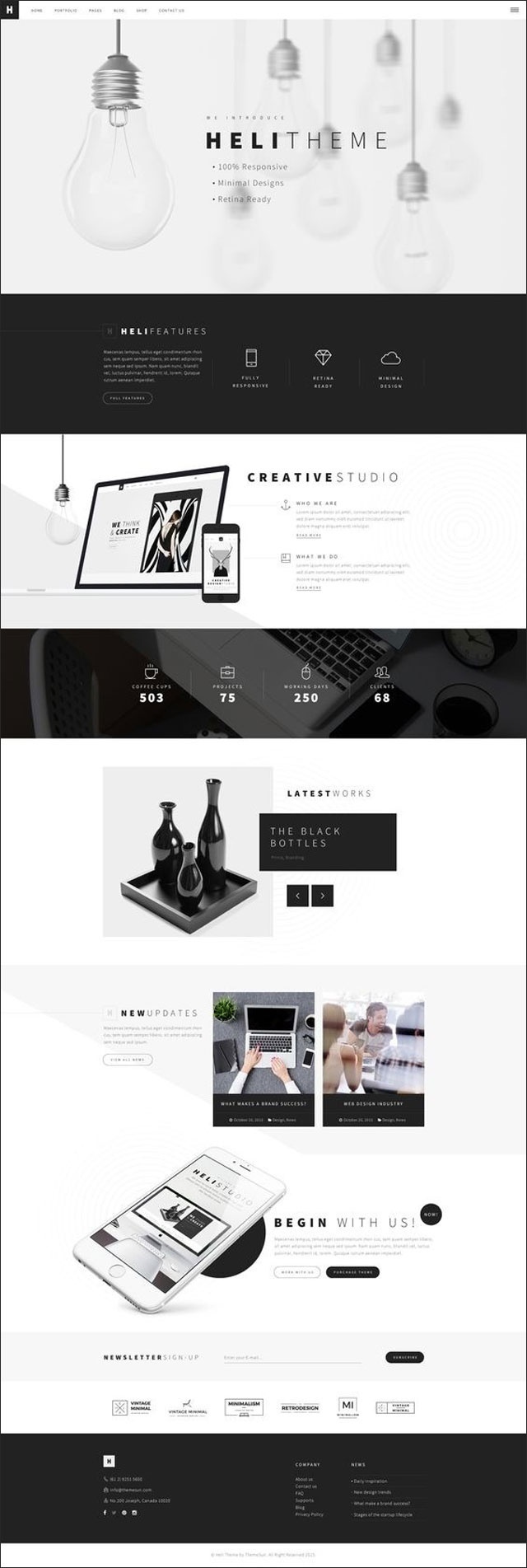
Photoshop切图的常见步骤和CSS Sprites精灵的使用技巧
那除了上面说的切片,还有一些很实用的小技巧和方法想跟你分享,绝对能帮你加速工作流:
- 放大页面,确保你切的每一块都精确无误,这么干干净净,页面显示才美观。
- 切好块后,右键点“编辑切片选项”,你可以填具体尺寸和名称,这对管理超级有帮助。
- 导出的时候,建议使用JPEG或者PNG格式,颜色和质量选择自己需要的,快速又高效。
- 另外一个杀手锏是CSS Sprites,别看名字听着高大上,用起来超酷炫。简单来说,就是把多个小图标合成一张大图,然后用CSS里定位背景来显示每个图标,减少网页请求次数,加快加载,简直太棒了!
用CSS Sprites时,你可以根据项目需求,先用网格系统布局,比如每个格子是20px*20px,这样定位更准确。然后把相似功能或者大小的图标给分类,像微博品牌图标、按钮、小图标啥的,层次清晰,方便维护。
确定好每个图标在大图的位置后,写CSS代码用background-position把对应部分显示出来,这样页面上只加载一次大图,效率杠杠滴!

相关问题解答
- 网页切图到底是什么意思啊?
哎,这个问题问得好呀!网页切图其实就是把设计好的网页图片给拆分成一个个小块,就像拼图一样,然后网页加载时按块加载,这样页面打开更快,修改起来也方便多啦。用Photoshop切片工具是最常见的方式,它能帮你快捷地划分图片区域,然后导出成网站专用格式,超级实用!
- Photoshop切图有哪些简单易用的方法?
哈,Photoshop切图其实很直观的啦!用图层切图或者切片工具都挺方便的,你先打开图片选中对应图层,然后用切片工具把图切成小块。还有个技巧就是右键编辑切片选项,设定好大小和名字,导出时一键存储为网页格式。这样一来,不管是制作还是维护,都轻松不少呢!
- CSS精灵(Sprites)怎么帮网页加速?
这个超级酷炫!你知道网页上的图标和按钮很多,服务器得每个图标都请求一次,好麻烦啊~用CSS精灵就是把所有小图拼成一大张,用CSS代码定位显示每个图标,网页只请求一次图片,加载瞬间快多啦。而且还能减少服务器压力,页面加载丝滑,简直杠杠的!
- 用Fireworks和Photoshop切图哪个更好用?
说实话,这俩各有千秋,Fireworks简单实用,适合初学者,切片切图功能直接上手就能用。Photoshop功能更强大,适合专业设计,需要做复杂图片处理时更合适。但现在大多数设计师会选择Photoshop,因为它的切片工具和图层切图结合使用,更灵活多样,尤其配合CSS精灵效果棒呆了!
发布评论